Лицензии и безопасный режим
Орбита работает только при действующей лицензии. Без неё система поднимается, но переходит в безопасный режим: вход и администрирование доступны, данные не выдаются. Эта страница описывает, какие бывают лицензии, как их установить и проверить и что делать, если система оказалась в безопасном режиме.
Какие бывают лицензии
Лицензия это файл с расширением .key, подписанный поставщиком. Лицензируются отдельно базовая Орбита и каждый Спутник.
| Лицензия | На что выдаётся | Что в ней задано |
|---|---|---|
| Базовая | Орбита | Заказчик, бессрочная или срочная (с датой окончания), основная версия, число одновременно работающих экземпляров |
| Спутника | Один Спутник | Заказчик, бессрочная или срочная, основная версия Спутника, номер базовой лицензии, к которой она привязана |
Спутники, распространяемые открыто, отдельной лицензии не требуют: они работают, пока действует базовая.
Лицензия Спутника действует только вместе с той базовой лицензией, номер которой в ней указан. Файл Спутника, перенесённый в другую установку, там не подойдёт.
Основная версия
Основная версия это первое число номера версии: у версии 1.4.4 она равна 1. Правило: основная версия установленной Орбиты не больше основной версии лицензии. Лицензия на версию 2 запускает и версии 1.x, поэтому откат на предыдущую основную версию допустим. Переход на новую основную версию требует новой лицензии; обновления внутри основной версии лицензию не затрагивают. То же правило действует для Спутников по их собственной основной версии.
Число экземпляров
Базовая лицензия ограничивает число одновременно работающих экземпляров сервера Орбиты. Экземпляр, запущенный сверх предела, переходит в безопасный режим; уже работающие не затрагиваются. Остановленный экземпляр перестаёт учитываться через 10 минут. Привязки к оборудованию нет: перенос на другой сервер в пределах числа экземпляров штатен.
Срочные лицензии
До даты окончания включительно срочная лицензия ничем не отличается от бессрочной. После неё:
- истёкшая базовая лицензия переводит всю систему в безопасный режим, даже при действующих лицензиях Спутников;
- истёкшая лицензия Спутника отключает только этот Спутник: его разметка и отчёты пропадают из работы, база и остальные Спутники работают. Сохранённые наборы по его данным не удаляются, но до продления не открываются: пользователь получает отказ в доступе.
Льготного периода нет. За 30 дней до окончания раздел «Лицензии» показывает «истекает через N дней», раз в сутки об этом пишется строка в журнал сервера. Пользователи до самого окончания ничего не видят.
Продление это новый файл. Положенный заранее, он подхватывается в момент окончания старого без перерыва. Положенный после окончания, он возвращает систему в работу без перезапуска и без потери данных.
Перевод системных часов назад срок не продлевает: Орбита помнит наибольшую виденную дату. Скачок часов записывается в журнал и показывается в разделе «Лицензии».
Где лежат лицензии
На сервере лицензии лежат в каталоге лицензий, по умолчанию /opt/orbita/config/licenses. Каталог задаётся параметром «Каталог лицензий на сервере» в группе «Параметры приложения» настроек окружения. Рядом Орбита ведёт каталог состояния лицензий /opt/orbita/data/license-state: журнал событий, наибольшую виденную дату и идентификатор установки.
Оба каталога нужно сохранять в резервной копии, см. Резервное копирование.
Файлы в каталоге накапливаются, удалять старые не обязательно. Если на один предмет лицензии есть несколько файлов, действует лучший: с большей основной версией, затем с более поздним сроком. Остальные показываются в разделе «Лицензии» как архивные. Истёкшие файлы и файлы с повреждённой подписью не учитываются, причина видна там же.
Установка лицензии
Есть три равноценных способа. Все три кладут файл в каталог лицензий и сразу перечитывают лицензии, перезапуск не нужен.
В меню: окружение, пункт «Лицензии (состояние установки)», клавиша i, поле «Файл лицензии». Для автоматизации: --action license-install с путём к файлу в переменной ORBITA_LICENSE_FILE.
Менеджер обращается к серверу от имени первого пользователя окружения с ролью orbita_admin, поэтому такой пользователь должен быть заведён в окружении.
- Откройте раздел «Лицензии».
- Нажмите «Загрузить файл лицензии» и выберите файл.
- Интерфейс проверит файл, ничего не меняя, и покажет, что в нём и подойдёт ли он.
- Нажмите «Установить файл».
Раздел доступен с правом «Управление системой».
Скопируйте файл в каталог лицензий на сервере, затем нажмите «Перечитать лицензии» в разделе «Лицензии» панели администратора. Без нажатия Орбита перечитывает каталог сама раз в час.
Проверка
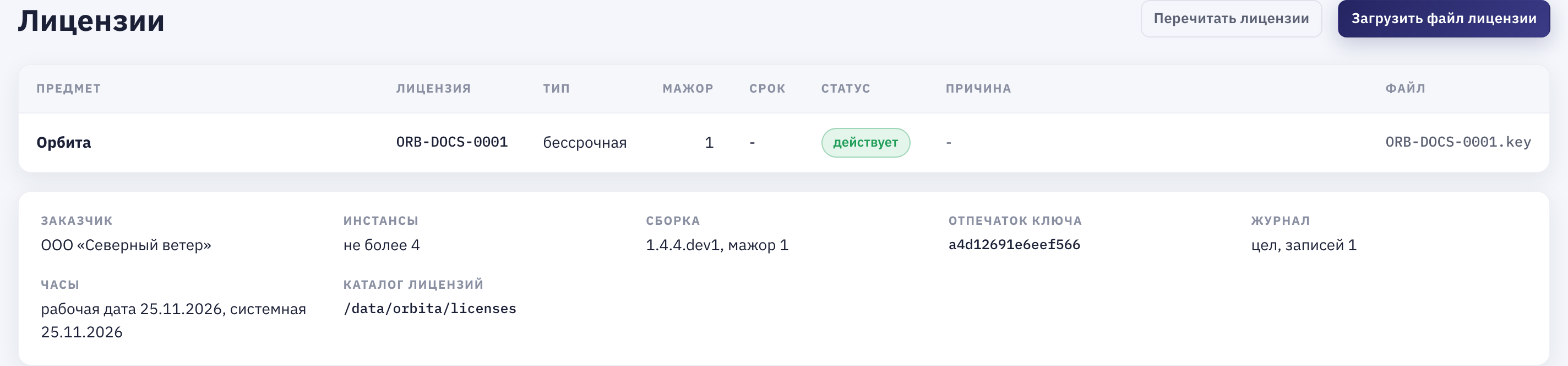
То же в меню, пункт «Лицензии (состояние установки)», и в разделе «Лицензии» панели администратора. Показываются:
| Что | Где смотреть |
|---|---|
| Предмет, номер лицензии, тип, основная версия, срок, статус | Таблица лицензий; в панели администратора также причина и имя файла |
| Безопасный режим и его причина | Строка «БЕЗОПАСНЫЙ РЕЖИМ» в менеджере, плашка в панели администратора |
| Версия сборки и её основная версия | Строка «Сборка» |
| Заказчик, разрешённое число экземпляров, лицензированные Спутники | Сводка под таблицей |
| Каталог лицензий | Сводка под таблицей |
Если каталог пуст, менеджер так и сообщает: «Каталог лицензий пуст».
Безопасный режим
Безопасный режим включается, когда нет действующей базовой лицензии. Причины:
- в каталоге нет файла базовой лицензии, подпись или формат повреждены;
- срок срочной лицензии истёк;
- основная версия установленной Орбиты больше основной версии лицензии;
- запущено больше экземпляров, чем разрешено (в безопасном режиме только лишние);
- каталог лицензий недоступен для чтения.
Что работает и что нет:
| Работает | Не работает, ответ 503 |
|---|---|
Сервер поднимается, проверка состояния (/health) зелёная | Вопросы в чате и сами чаты |
| Вход пользователей | Отчёты и формы |
| Офисный интерфейс открывается и показывает причину | Датасеты, в том числе сохранённые, графики, карты |
| Панель администратора в режиме просмотра | Стартовые подсказки |
| Раздел «Лицензии»: загрузка, проверка, установка, перечитывание | Любые изменения в панели администратора: разметка, отчёты, политики, Спутники |
| Телеметрия, журналы, проверка подключений |
Отказ приходит с кодом 503 и текстом «Орбита работает в безопасном режиме: действующая лицензия не найдена. Обратитесь к администратору системы». В панели администратора на всех экранах стоит плашка «Система работает в безопасном режиме» с причиной и ссылкой на раздел «Лицензии».
Зелёная проверка состояния не означает рабочую систему
В безопасном режиме health и /health показывают исправные компоненты. Если пользователи получают отказ, а состояние зелёное, первым делом проверьте лицензии.
Данные в безопасном режиме не удаляются. После установки подходящей лицензии система возвращается в работу со всем сохранённым, без перезапуска.
Что делать
- Выполните
./bin/orbita-ctl license status -env productionили откройте раздел «Лицензии» и прочитайте причину. -
По причине:
Причина Действие Лицензии нет Установить файл базовой лицензии Срок истёк Установить файл продления; если срок истёк из-за неверной системной даты, исправить время на сервере Основная версия сборки больше основной версии лицензии Установить лицензию на новую основную версию или вернуться на версию в пределах лицензии Превышено число экземпляров Остановить лишние экземпляры или получить лицензию на большее число Подпись или формат повреждены Запросить файл у поставщика заново Лицензия Спутника «выписана на» другую базовую Запросить файл Спутника под номер установленной базовой лицензии -
Проверьте, что статус сменился и тестовый вопрос получает ответ.
Лицензии Спутников
Лицензия Спутника устанавливается так же, как базовая, теми же тремя способами. Ставить её можно до или после установки пакета Спутника: лицензия на ещё не установленный Спутник показывается как «лицензия есть, пакет не установлен» и вступает в силу при установке пакета.
Установка пакета Спутника без его лицензии отклоняется с подсказкой, что нужна лицензия на этот Спутник и эту основную версию Орбиты. Порядок установки пакетов: Спутники: установка и управление.
Что лицензия Спутника защищает
Лицензия защищает право пользоваться Спутником, а не текст его разметки. Пакет Спутника доставляется зашифрованным, но после установки разметку лицензированного Спутника администратор организации видит и правит целиком на экране «Разметка» панели администратора, как свою: уточняет подписи под принятые в организации слова, добавляет показатели. Кнопка «Вернуть оригинал» возвращает разметку к поставке Спутника. При обновлении Спутника правка администратора сохраняется поверх новой версии, см. Экран «Разметка».
Без действующей лицензии Спутника его разметка, своя правка в том числе, в работе не участвует, но из базы метаданных не удаляется: после продления всё возвращается как было.
Обновление и смена основной версии
- Обновление в пределах основной версии лицензию не затрагивает.
- При переходе на новую основную версию нужна новая базовая лицензия, а для Спутников, у которых сменилась основная версия, новые лицензии Спутников. Порядок установки лицензии и обновления любой: до установки лицензии новая версия работает в безопасном режиме, после установки возвращается в работу. Порядок обновления: Обновление.