Конструктор отчётов
Раздел «Отчёты» в панели администратора. Здесь создаются отчёты, которые пользователи запускают по названию и получают одинаковый результат независимо от формулировки вопроса.
Для работы нужно право на управление отчётами.
Список отчётов
В списке видны название, область разметки, состояние и дата последнего изменения. Есть поиск по названию и тегам, отбор по области («все области» или одна) и по состоянию (активные, выключенные).
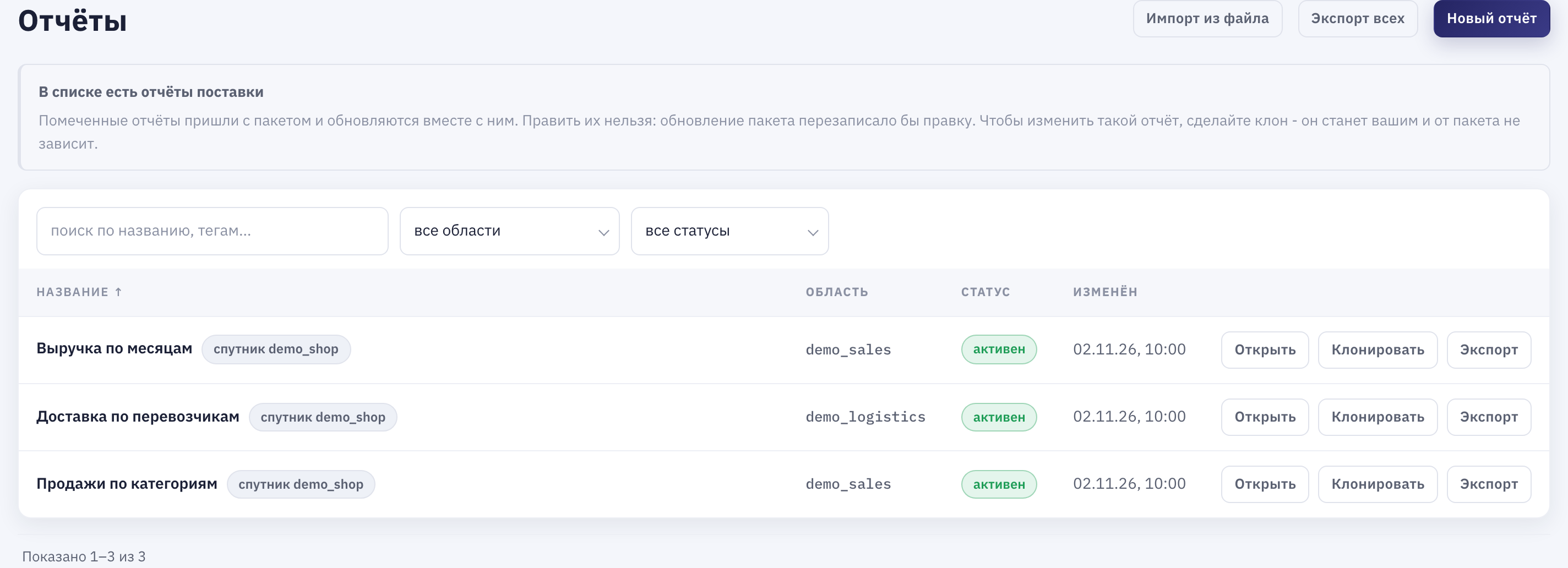
Над списком три кнопки:
| Кнопка | Что делает |
|---|---|
| Новый отчёт | Открывает конструктор с чистого листа |
| Экспорт всех | Выгружает все отчёты одним файлом YAML |
| Импорт из файла | Загружает отчёты из ранее выгруженного файла |
У каждой строки свои действия. Они зависят от того, откуда отчёт.
| Отчёт | Действия |
|---|---|
| Созданный в системе | Изменить, Дублировать (копия в конструкторе до сохранения), Экспорт, Удалить |
| Пришедший со Спутником, с пометкой поставки | Открыть (только просмотр), Клонировать, Экспорт |
Отчёт поставки обновляется вместе с пакетом Спутника, поэтому правка и удаление его закрыты: обновление пакета перезаписало бы правку. Чтобы изменить такой отчёт, сделайте клон. Клон создаётся на сервере под новым техническим именем, становится обычным отчётом и от пакета больше не зависит. Отчёт поставки, закрытый лицензией Спутника, не выгружается, кнопки «Экспорт» у него нет.
Выключенный отчёт сохраняется, но пользователям не показывается. Это удобнее удаления, когда отчёт временно не нужен.
Устройство конструктора
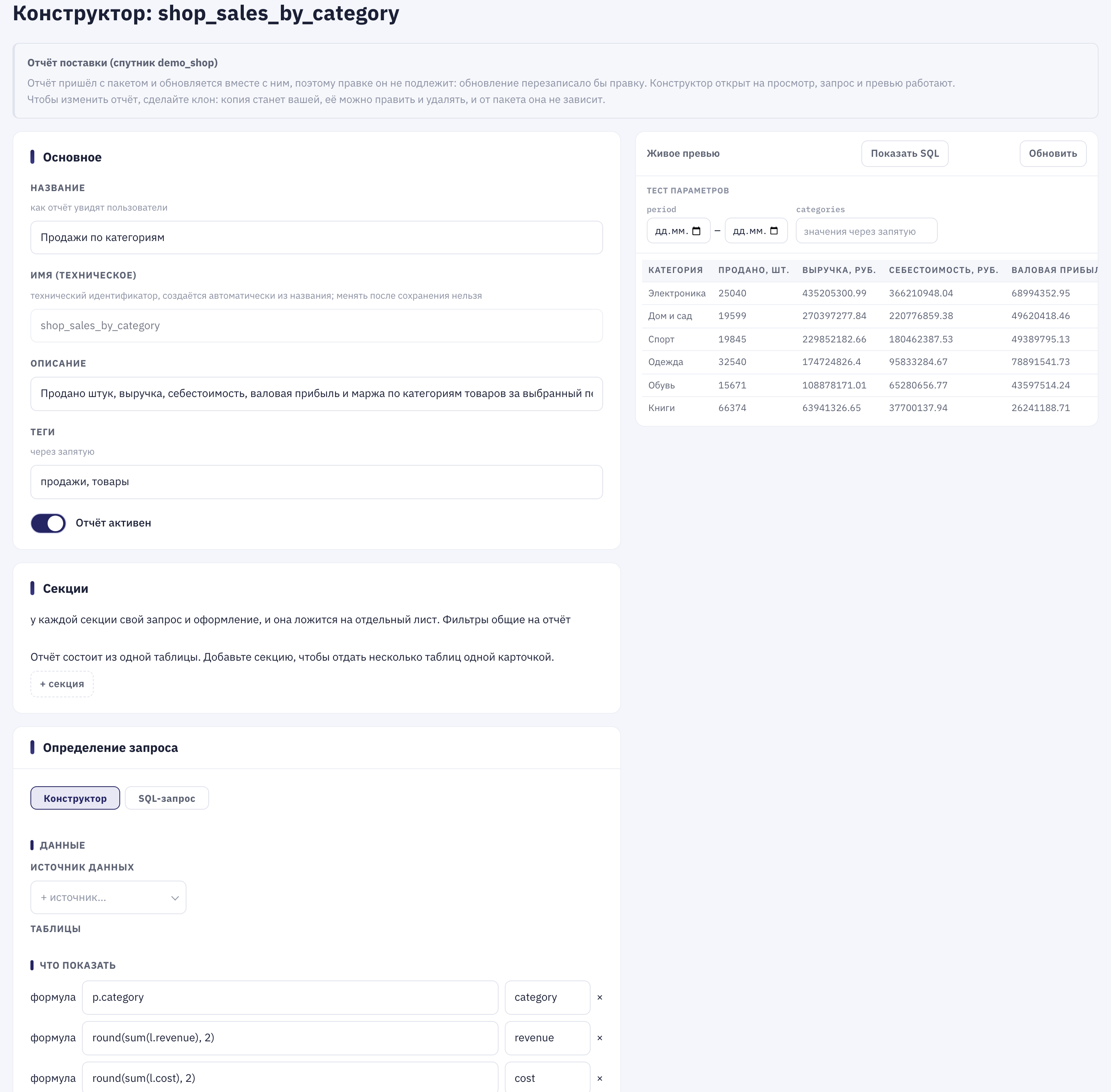
Экран разделён на две части. Слева настройки отчёта, справа «Живое превью»: результат запроса на текущих настройках. Превью обновляется само, кнопкой «Обновить» или сочетанием Ctrl+Enter в редакторе запроса. Кнопка «Показать SQL» раскрывает запрос, который реально выполнился.
Левая часть идёт сверху вниз:
| Блок | Что задаётся |
|---|---|
| Основное | Название для пользователей, техническое имя, описание, теги, включение отчёта |
| Секции | Несколько таблиц в одном отчёте, каждая на своём листе |
| Определение запроса | Источник данных и расчёт: вкладки «Конструктор» и «SQL-запрос» |
| Фильтры (параметры) | Что пользователь задаёт при запуске |
| Колонки и формат | Состав, порядок, подписи и формат колонок |
| Дополнительно | Сводная таблица, условное форматирование, оформление листа |
Блоки параметров и оформления появляются, когда запрос вернул колонки: до этого настраивать в них нечего.
Внизу экрана кнопки «Сохранить» (также Ctrl+S), «Клонировать» у отчёта поставки, «YAML» (определение отчёта текстом, выгрузка и загрузка), «К списку» и «Удалить». При уходе со страницы с несохранёнными изменениями конструктор переспросит.
Основное
Задайте название, которое увидит пользователь, описание и теги. Техническое имя создаётся из названия автоматически. По нему отчёт опознаётся системой, поэтому после сохранения его изменить нельзя.
Секции
По умолчанию отчёт состоит из одной таблицы. Кнопка «+ секция» добавляет ещё одну: у каждой секции свой запрос и своё оформление, и каждая выводится на отдельный лист. Вкладки секций переключают весь редактор запроса и оформления. Параметры общие на отчёт: одни и те же условия применяются к запросу каждой секции.
Определение запроса
Вкладка «Конструктор»
Запрос собирается по шагам. Сразу видны два:
- «Данные»: таблицы хранилища, сгруппированные по областям разметки. Если таблиц несколько, указываются связи между ними. Область отчёта определяется по его таблицам: отчёт по таблицам двух областей относится к обеим.
- «Что показать»: колонки результата, кнопки «+ столбец» и «+ формула».
Остальные шаги добавляются кнопками под ними и убираются кнопкой «Очистить» в заголовке шага:
| Шаг | Что задаёт |
|---|---|
| Итоги | Показатели со способом расчёта и поля группировки |
| Фильтры | Условия отбора строк. Условия объединяются в группы со своим «И» или «ИЛИ», есть сырое условие кнопкой «+ выражение» |
| Фильтр по итогам | Условия на рассчитанные показатели |
| Сортировка | Порядок строк и предел их числа |
Способы расчёта показателя: сумма, среднее, количество, минимум, максимум, взвешенное среднее.
Вкладка «SQL-запрос»
Конструктор и запрос связаны в обе стороны: правка в конструкторе меняет запрос, правка запроса разбирается обратно в конструктор. Редактор запроса подсказывает таблицы, колонки и ключевые слова.
Орбита исполняет SQL отчёта как он записан, через ту же проверку только на чтение и с теми же политиками доступа, что и любой запрос. Сверки SQL отчёта с разметкой нет: за то, что отчёт считает правильно (не суммирует остатки по датам, не смешивает единицы), отвечает автор отчёта. Поэтому чек-лист ниже обязателен.
Если запрос стал сложнее, чем умеет показать конструктор, панели конструктора замораживаются, на вкладке «Конструктор» загорается точка. Запрос в этом случае правится на вкладке «SQL-запрос», а колонки, оформление и параметры работают как обычно. Кнопка «Собрать заново из конструктора» возвращает запрос к состоянию конструктора, ручные изменения при этом теряются.
Фильтры (параметры)
Параметры это то, что пользователь задаёт при запуске отчёта. Для каждого параметра задаются название, колонка, тип и условие.
| Что задаётся | Варианты |
|---|---|
| Тип | Дата, категория, целое число, строка, да или нет |
| Условие | Сравнения, LIKE, список значений (IN, NOT IN), диапазон (BETWEEN) |
Значения параметров для проверки вводятся над превью.
Колонки и формат
| Настройка | Что даёт |
|---|---|
| Порядок и состав колонок | Что и в какой последовательности видит пользователь |
| Наименование колонки | Понятная подпись вместо технического имени |
| Формат значения | Как есть, целое, один или два знака после запятой, проценты, рубли, штуки, свой формат |
| Выравнивание | По умолчанию, слева, справа, по центру |
| Ширина | Ширина колонки в символах |
Дополнительно
Свёрнутый блок для настроек, которые нужны реже. Он открыт сам, если отчёт уже использует что-то из него.
| Настройка | Что даёт |
|---|---|
| Сводная таблица | Значения выбранной категории разворачиваются в отдельные колонки; расчёт ячейки и порядок колонок задаются |
| Условное форматирование | Подсветка значений: условие сравнения или цветовая шкала по диапазонам |
| Чередование строк и итоговая строка | Полосы для чтения и итог по всей выборке |
| Закрепление областей | Заданное число строк сверху и колонок слева остаётся видно при прокрутке |
| Печатная шапка | Строки титула и дата формирования |
| Группы колонок | Общий заголовок над несколькими колонками |
| Подытоги по группам | Промежуточные итоги со своим способом расчёта для каждой колонки |
Подытоги считаются по подряд идущим строкам, поэтому запрос нужно отсортировать по колонке группировки.
Проверка перед публикацией
- Превью показывает ожидаемые цифры на известном примере.
- Все обязательные параметры заданы и проверены.
- Названия колонок и форматы понятны пользователю, технических имён не осталось.
- Итоги считаются правильно, моментальные показатели не суммируются по датам.
- Отчёт включён и виден пользователю с нужной ролью: роли открыта область отчёта в политике доступа.
Отчёты в системе контроля версий
Определения отчётов выгружаются файлами и загружаются обратно, поэтому их можно вести в системе контроля версий и переносить со стенда на промышленный контур. Порядок работы описан в разделе Подключение данных.
Такой способ и конструктор совместимы: отчёт, созданный в интерфейсе, выгружается файлом, а загруженный файл дальше правится в конструкторе.