Спутники: установка и управление
Спутник это готовое отраслевое решение, которое ставится поверх работающей Орбиты. Что такое Спутник и какие бывают, описано в разделе Спутники. Здесь порядок установки и управления для администратора.
Спутники ставятся тем же приложением orbita-ctl, что разворачивает платформу, но отдельным действием: базовая установка при этом не переразворачивается. У Спутника собственный жизненный цикл: установка, обновление и удаление независимо от платформы.
Предпосылки
- Развёрнутая и работающая платформа Орбиты. См. Пошаговая инструкция.
- Файлы пакетов Спутников с расширением
.sputnik, положенные на машине администратора в каталогsatellitesдомашнего каталога менеджера установки. - Действующая базовая лицензия и лицензия на каждый устанавливаемый Спутник, кроме Спутников, распространяемых открыто. Лицензию Спутника можно установить заранее, до пакета. См. Лицензии и безопасный режим.
Распаковывать пакет не нужно: приложение читает его описание прямо из файла, а при установке разворачивает содержимое само и убирает за собой.
Установка и обновление
Выберите окружение и откройте пункт меню «Спутники (установить, обновить, удалить)». На экране перечислены все пакеты из каталога satellites, для каждого видно, что он несёт и заданы ли его настройки.
| Клавиша | Действие |
|---|---|
| пробел | включить Спутник в набор или убрать из набора |
s | настройки выбранного Спутника |
enter | проверить и установить набор |
p | установить набор с согласием заменить политики доступа, изменённые в веб-интерфейсе администратора |
d | удалить выбранный Спутник с сервера |
r | перепроверить настройки |
Набор это полный желаемый состав: приложение приводит систему к нему. Чтобы добавить или обновить Спутник, отметьте нужное и повторите установку. Порядок в списке это порядок наложения слоёв. Выбранный набор закрепляется за окружением, поэтому в следующий раз он уже отмечен.
По enter приложение сначала сверяет набор, ничего не меняя на сервере, и только затем ставит: принимает разметку данных, отчёты и политики доступа Спутника, применяет его настройки, при необходимости загружает данные и настраивает единый вход, затем перезапускает сервер Орбиты.
Установку можно повторять безопасно: с тем же набором ничего лишнего не меняется.
При обновлении Спутника до новой версии отчёты, которых в новой версии пакета больше нет, снимаются с сервера. Исключение: если новая версия не несёт ни одного отчёта, прежние отчёты этого Спутника остаются. Чтобы убрать их, удалите Спутник клавишей d и установите заново.
Разметка Спутника при обновлении
Разметку данных Спутника можно править на экране «Разметка» веб-интерфейса администратора, Орбита хранит рядом оригинал Спутника. При установке новой версии:
| Было | Что происходит |
|---|---|
| Разметку не правили | Новая версия Спутника становится действующей разметкой |
| Правка есть, новая версия меняет другие места | Правка и новая версия сводятся, слитая разметка проходит проверку и становится действующей |
| Правка и новая версия меняют одно место по-разному | Орбита продолжает отвечать по прежней разметке. На экране «Разметка» появляется Новая версия спутника ждёт решения: по каждому месту выбирают Оставить правку или Взять спутника |
Подробнее: Редактор в панели: новая версия спутника. Новая версия разметки может пометить сохранённые наборы пользователей; после установки на экране «Спутники» есть ссылка «Последствия публикации», см. Последствия публикации.
Подпись пакета
Перед установкой приложение проверяет подпись пакета: она подтверждает, что пакет собран поставщиком и не изменён по дороге. Неподписанный пакет менеджером установки не ставится. В веб-интерфейсе администратора его можно установить после отдельного подтверждения «Установить без подписи»; установочные сценарии такого пакета не выполняются ни при установке, ни позже.
Если установка отклонена
| Ответ | Причина | Что делать |
|---|---|---|
| Нужна действующая лицензия на этот спутник и этот мажор Орбиты | Нет лицензии Спутника, она истекла, выписана на другую основную версию или привязана к другой базовой лицензии | Установить подходящую лицензию Спутника и повторить установку |
| Политика доступа роли уже изменена | Пакет несёт политику доступа для роли, которую администратор уже правил в веб-интерфейсе | Сверить политику в разделе «Политики доступа» и повторить установку с согласием на замену: клавиша p, без меню переменная ORBITA_SATELLITE_REPLACE_POLICIES=true |
| Пакет или политика в нём не проходит проверку | Пакет повреждён или собран для другой версии | Запросить пакет у поставщика заново |
| Разметка данных не принята | Разметка Спутника не прошла проверку: список ошибок с местом в файле | Передать список поставщику Спутника. Как читать ошибки: Проверка и отказы |
| Система в безопасном режиме | Нет действующей базовой лицензии | Установить базовую лицензию, см. Лицензии и безопасный режим |
Замена политики записывается в журнал «Аудит» веб-интерфейса администратора.
Настройки Спутника
У Спутника могут быть собственные настройки, свои на каждую установку: ключ доступа к источнику, признак включения функции и подобное. Значения задаются клавишей s на экране Спутников или через пункт «Настройки», подпункт «Настройки спутников». Секретные значения маскируются, как и прочие секреты окружения.
Настройки, у которых есть значение по умолчанию, заполнять не обязательно: оно и будет использовано. Остальные проверяются перед установкой.
Если настройка не заполнена, установка останавливается и приложение показывает, каких значений не хватает и у какого Спутника. На сервере при этом ничего не изменилось. Заполните значения клавишей s и повторите. Проверка нужна потому, что Спутник без ключа доступа установился бы благополучно и отказал при первом обращении к данным.
Несовпадение версии Спутника и установленной версии платформы показывается предупреждением и установку не останавливает.
Удаление
Клавиша d на выбранном Спутнике, с подтверждением.
При удалении снимаются разметка данных и отчёты Спутника. Своя разметка и отчёты, созданные вручную в веб-интерфейсе администратора, не затрагиваются. Правки администратора в разметке Спутника снимаются вместе с ней: если они нужны, заранее скачайте файл на экране «Разметка». Политики доступа остаются: роль может быть общей, их снимают на экране «Политики доступа».
Важно: удаление Спутника не трогает загруженные данные. Витрины и данные в аналитическом хранилище остаются на месте.
Остальные Спутники набора при этом сохраняются: приложение снимает только выбранный и приводит систему к оставшемуся составу.
Установка через веб-интерфейс администратора
Если менеджера установки нет, пакет ставится в разделе «Спутники» веб-интерфейса администратора: «Загрузить пакет спутника», проверить, что несёт пакет и есть ли на него лицензия, затем «Установить спутник». Там же Спутник снимается кнопкой «Снять спутник».
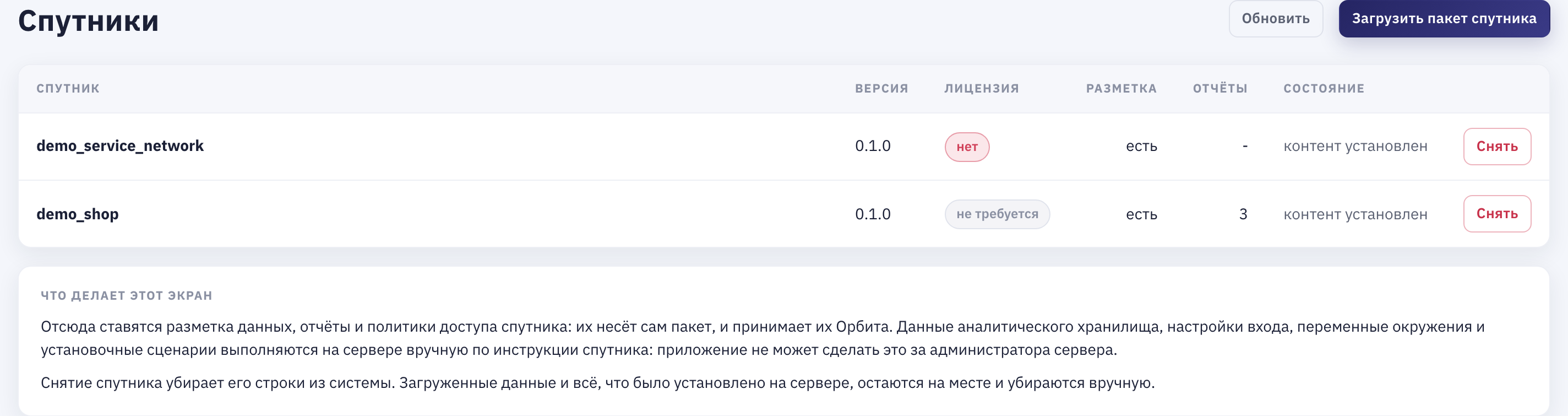
Этот путь ставит только содержимое, которое принимает сама Орбита: разметку данных, отчёты и политики доступа. Загрузку данных в аналитическое хранилище, настройку входа, переменные окружения и установочные сценарии он не выполняет: их администратор сервера делает вручную по инструкции Спутника.
Установка из командной строки
Тот же жизненный цикл доступен без меню, для автоматизации. Желаемый набор задаётся переменной ORBITA_SATELLITES, удаляемый Спутник переменной ORBITA_SATELLITE_TARGET:
export ORBITA_SATELLITES="farmer@1.0.0"
./bin/orbita-ctl --env production --action install-satellites

export ORBITA_SATELLITE_TARGET=farmer
./bin/orbita-ctl --env production --action remove-satellite
Имя без версии означает новейшую доступную версию этого Спутника. Если переменная не задана, берётся набор, закреплённый за окружением.
В этом пути настройки не проверяются: задайте их заранее в меню. При удалении в ORBITA_SATELLITES указывается желаемый набор после удаления. Согласие на замену изменённых политик доступа даётся переменной ORBITA_SATELLITE_REPLACE_POLICIES=true.
Набор, закреплённый за окружением, показывает --action satellites-desired, закрепляет --action satellites-pin.
Проверка результата
- На экране «Разметка» в группе Из спутников появилась (или исчезла при удалении) разметка Спутника с отметкой «Проверка пройдена», в разделе «Отчёты» его отчёты.
- Проверка
semantic_layersв/healthотвечаетok. - Отчёт Спутника доступен ролям, которым открыт его раздел разметки.
- При несовпадении версии Спутника и установленной версии платформы приложение выводит предупреждение.
- В разделе «Спутники» веб-интерфейса администратора видна установленная версия Спутника, в разделе «Лицензии» его лицензия.
Разработка собственного Спутника описана в разделе Разработка спутника.