Редактор в панели
Разметку создают и правят на экране «Разметка» панели администратора. Экран доступен роли с правом «Управление системой». Тот же редактор встроен в Прогресс: там его дополняют проверки на данных и вопросы агента, см. Разметка через Прогресс.
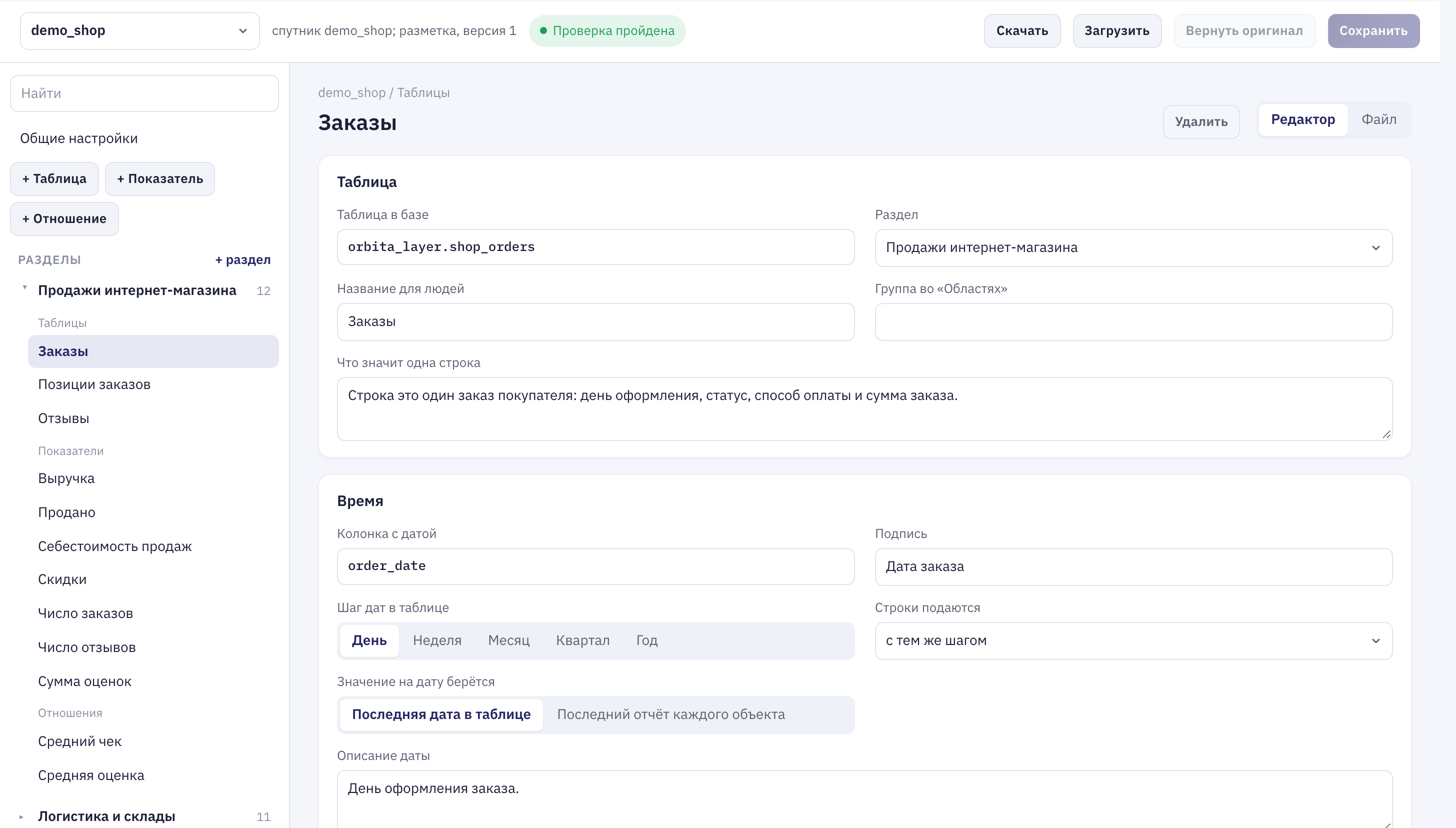
Устройство экрана
| Часть | Что в ней |
|---|---|
| Полоса сверху | Выбор набора разметки, откуда он и какая версия, состояние проверки, кнопки Скачать, Загрузить, Вернуть оригинал или Удалить, Сохранить |
| Дерево слева | Общие настройки, кнопки + Таблица, + Показатель, + Отношение, разделы с их таблицами, показателями и отношениями, Справочники, Представления. Поле Найти отбирает элементы по названию |
| Карточки справа | Поля выбранного элемента. Переключатель Редактор и Файл: вид Файл показывает кусок файла разметки этого элемента, только для чтения |
Под каждой карточкой свёрнут блок Дополнительно с редкими полями; метка «задано: N» говорит, сколько из них заполнено. Подсказка поля видна при наведении на его подпись.
Набор разметки это один файл orbita_layer.yaml. В выборе наборов они разделены на группы Из спутников и Свои. Рядом с выбором написано, откуда набор: «спутник ...» или «своя разметка», номер версии и пометка «изменена в панели», если разметку спутника правили.
Создать разметку
- В выборе наборов выберите + Новая разметка.
- Введите Имя набора разметки: строчные латинские буквы, цифры и
_. Имя одно на все наборы, занятое имя не подойдёт. -
Откроется мастер Новая разметка из пяти шагов:
Шаг Что указать 1. Таблица Таблица в базе (выбор из таблиц хранилища или «схема.имя» вручную), Название для людей, Раздел: новый или из уже объявленных 2. Колонки Для каждой колонки Что это: «Не нужна», «Дата», «Чьи данные», «Разрез», «Свойство», «Число». Мастер предлагает роль по типу колонки, решает человек 3. Время Подпись колонки с датой и Шаг дат в таблице. Без колонки даты таблица описывает объекты без времени 4. Разрезы Для колонок «Чьи данные» объект (новый или объявленный); для разрезов название, Значения складываются и Итог 5. Числа Для каждой колонки «Число» название показателя, единица, Несколько строк и Срок значения -
Добавить переносит таблицу в редактор. Дальше заполните остальное в карточках: таблицу дней в Общих настройках, описания, справочники объектов.
- Сохранить. Окно «Сохранить новую разметку?» напоминает, что Орбита начнёт отвечать по таблицам разметки после сохранения.
Мастер видит только имена и типы колонок таблиц хранилища. Значений из таблиц рядом с полями нет: разметка не зависит от того, какие данные сейчас лежат в таблице.
Загрузить разметку файлом
- + Новая разметка из файла в выборе наборов: имя набора, затем файл
.yaml. Файл открывается в редакторе как новая разметка, сохраняется кнопкой Сохранить. - Загрузить в полосе открытой разметки: текст файла заменяет разметку в редакторе. Сообщение «Файл загружен в редактор; проверьте и сохраните»: пока не нажата Сохранить, в Орбите ничего не меняется.
Скачать отдаёт текущий текст разметки из редактора файлом <имя>_orbita_layer.yaml, вместе с несохранённой правкой.
Править разметку
Выберите элемент в дереве и правьте поля в карточках. Новые элементы добавляются кнопками дерева (+ Таблица, + Показатель, + Отношение, + раздел, + справочник, + представление) и кнопками в карточках (+ Добавить разрез, + Добавить значение, + свойство). Элемент удаляется кнопкой Удалить в шапке его карточки. Если на элемент ссылаются другие (показатель на таблицу, значение на разрез), Орбита перечислит их: «Сначала уберите эти ссылки».
Имя элемента (ключ в файле) задаётся латинскими буквами и после выпуска не меняется: под ним значение живёт в выборах людей и сохранённых наборах. Ид значения показателя можно сменить ссылкой «изменить» в Дополнительно, редактор предупредит, что сохранённые наборы с прежним ид будут помечены.
Проверка во время правки
Редактор проверяет разметку тем же кодом, которым Орбита принимает разметку при сохранении, сразу после каждой правки. Состояние видно в полосе:
| Состояние | Что значит |
|---|---|
| Проверка | Идёт проверка |
| Проверка пройдена | Ошибок нет. Если сверить что-то с данными не удалось, пояснение видно при наведении |
| Ошибок: N | Нажатие ведёт к первой ошибке. Ошибка стоит у своего поля, элемент с ошибкой отмечен точкой в дереве |
| Проверка не выполнена | Сервер не ответил; нажатие повторяет проверку |
Пока есть ошибки, Сохранить недоступна. Как читать ошибку: Проверка и отказы.
Сохранить
Сохранить заново проверяет разметку и показывает окно «Сохранить разметку как версию N?»:
- по какой версии Орбита отвечает сейчас;
- разность: сколько элементов добавлено, удалено, сколько изменено по смыслу и сколько только по подписи;
- что несовместимо с прежними записями: убранные значения и показатели с другим составом вариантов. Сохранённые наборы, которые их читают, будут помечены.
После сохранения окно «Разметка сохранена» называет новую версию. Если сохранение пометило сохранённые наборы, в окне есть ссылка на страницу Последствия публикации, где решается судьба каждого.
Сохранённая разметка действует сразу, перезапускать сервер не нужно. Если содержимое не изменилось, новая версия не записывается.
Разметка спутника
Разметку, которая пришла со спутником, правят так же, как свою. Орбита хранит рядом оригинал спутника.
| Элемент | Что делает |
|---|---|
| Правок: N | Список правок относительно спутника. Каждая открывается щелчком, ссылка «вернуть» отменяет одну правку в редакторе |
| Вернуть оригинал | Отменяет все правки: разметка становится такой, какой её поставил спутник. Это новая версия разметки |
Удалить разметку спутника на экране «Разметка» нельзя: её снимают вместе со спутником.
Новая версия спутника поверх правки
При установке новой версии спутника Орбита сводит три текста: оригинал прежней версии, правку администратора и новую версию спутника. Место, которое поменяла только одна сторона, берётся у неё. Если правка и новая версия меняют одно место по-разному, ничего не меняется молча: Орбита продолжает отвечать по прежнему тексту, а в полосе появляется Новая версия спутника ждёт решения.
Окно Новая версия спутника перечисляет расходящиеся места: где (элемент и поле), что Было в спутнике, Ваша правка и Новая версия спутника. По каждому месту выберите Оставить правку или Взять спутника, затем Применить. Слитая разметка сохраняется как новая версия.
Удалить свою разметку
Удалить в полосе своей разметки. Набор удаляется целиком, Орбита перестаёт отвечать по его таблицам, отменить это нельзя. Версии разметки остаются: сохранённые наборы, собранные по ней, открываются.
Что проверить после сохранения
- В перечне данных пользователя появились разделы и показатели разметки.
- Вопрос по новому показателю получает ответ, а числа совпадают с известными.
- Роль, которой раздел не должен быть виден, его не видит: Политики доступа.