Руководство пользователя
Руководство для тех, кто будет задавать вопросы своим данным и работать с полученным результатом. Помимо ответов на вопросы Орбита даёт инструменты для дальнейшей работы: наборы данных, графики и карты, отчёты, проверку происхождения цифр, перенос на лист и рабочую область в браузере. Установка и настройка системы описаны в разделе Администрирование.
Что нужно до начала
- Система развёрнута администратором, и вы знаете адрес веб-версии или сервера.
- У вас есть учётная запись для входа.
- Для данных, о которых вы будете спрашивать, есть разметка данных. Если её нет, Орбита скажет об этом в ответе, а отчёты будут работать.
- Для работы на листе установлено расширение табличного редактора. См. Где работать с Орбитой.
С чего начать
Пройдите первый ответ, затем выберите нужное:
| Если нужно | Читайте |
|---|---|
| Сформулировать вопрос так, чтобы ответ был точным | Как задавать вопросы |
| Ответить на вопрос Орбиты и прочитать оговорки | Уточнения и оговорки |
| Сравнить периоды или объекты | Сравнить периоды и объекты |
| Понять, почему показатель изменился | Разобрать, почему изменилось |
| Работать с таблицами и графиками | Таблицы и графики |
| Показать данные на карте | Карты и геоданные |
| Проверить число | Откуда взялась цифра |
| Понять сообщение об ошибке | Сообщения и сбои |
Руководство обновляется по мере развития Орбиты. Если описанной функции нет в вашей установке, уточните её доступность у администратора.
Вход в браузере
Откройте адрес веб-версии, нажмите Войти и пройдите авторизацию. После входа откроется чат с рабочей областью. Подробнее: Рабочая область в браузере.
Вход в табличном редакторе
- Откройте Орбиту в табличном редакторе. Откроется панель Орбиты.
- Если Орбита просит Адрес вашего сервера Орбита, введите адрес, который сообщил администратор, и нажмите Подключиться. Это нужно только при первом запуске.
- На экране Авторизация появится код. Нажмите Открыть браузер: откроется страница входа, код на ней уже подставлен.
- Войдите в браузере под своей учётной записью. Панель сама заметит вход и поздоровается по имени.
Если браузер открылся на другом устройстве или код не подставился, введите код со страницы панели вручную. Код действует ограниченное время; если оно истекло, нажмите Попробовать снова.
Панель запоминает адрес сервера и вход: при следующем открытии сразу открывается чат. Выйти можно кнопкой Выйти из системы в профиле или внизу списка чатов; выход завершает сессию и на сервере входа. Подключиться к другому серверу можно кнопкой Сменить сервер на экране входа.
Устройство панели
Панель одинакова в табличном редакторе и в чате веб-версии.
| Что | Где | Зачем |
|---|---|---|
| Вкладка Сообщения | Вверху панели | Вопросы и ответы текущего чата |
| Вкладка Отчёты | Вверху панели | Готовые отчёты, см. Отчёты |
| Вкладка Области | Вверху панели | Каталог данных: о чём можно спрашивать, см. Какие данные доступны |
| Вкладка Данные | Вверху панели, появляется, когда в чате есть данные | Наборы и графики чата и избранное, см. Таблицы и графики |
| Список чатов | Боковая панель | Новый чат, поиск, переименование и удаление чатов |
| Поле ввода | Внизу панели | Вопрос или ответ на уточнение |
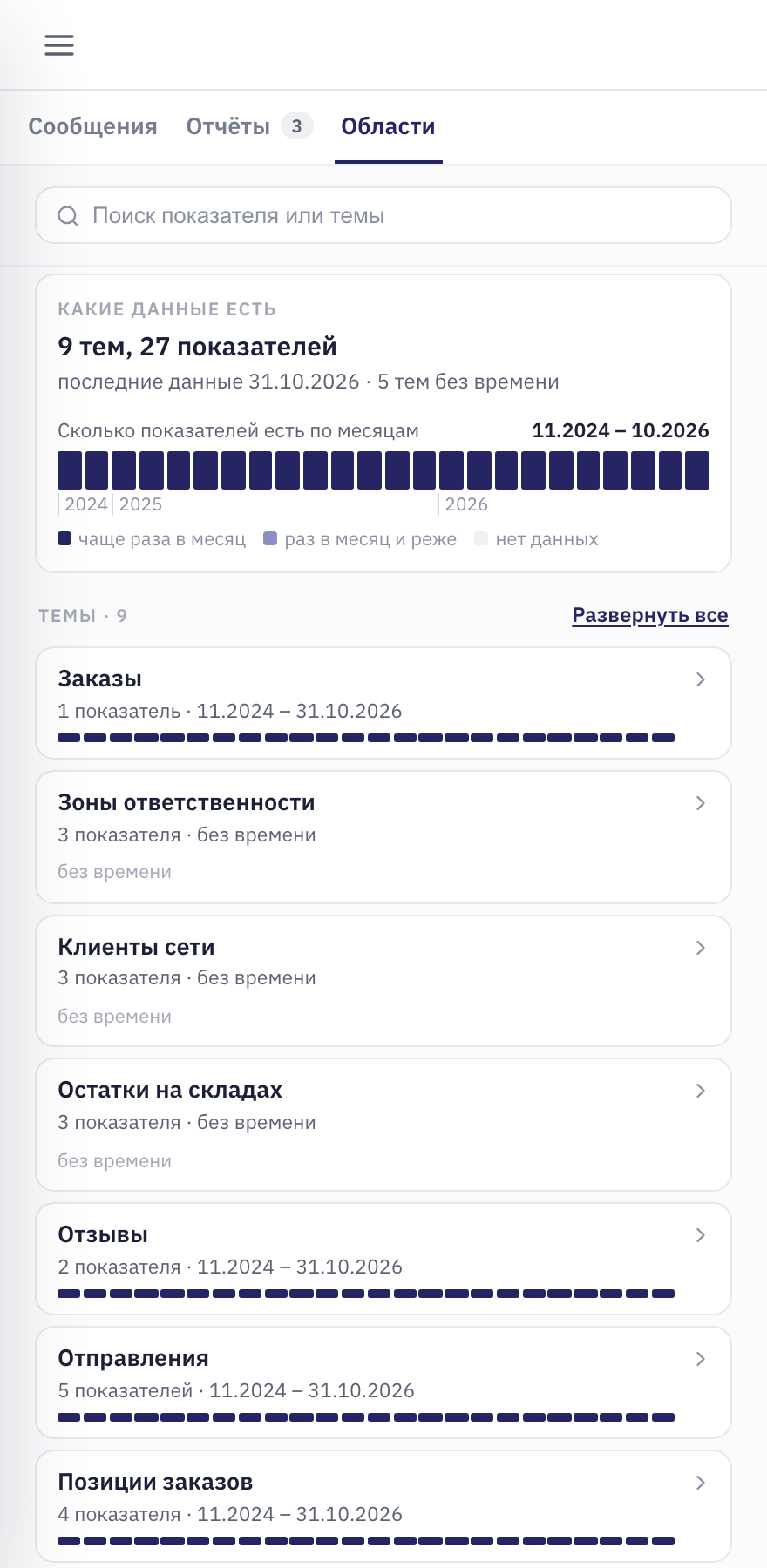
Какие данные доступны
Вкладка Области показывает каталог данных, о которых можно спрашивать. В нём только то, что открыто вашей учётной записи: темы, показатели и разрезы, к которым у вас нет доступа, не показываются. Каталог появляется сразу, без обработки вопроса.
| Что вы видите | Что это значит |
|---|---|
| Полоса «Сколько показателей есть по месяцам» | За какие месяцы в доступных данных есть сведения |
| Темы | Разделы данных. Тема раскрывается нажатием |
| Показатель | Название, единица и вид значения: за сутки, за месяц, с начала года и так далее |
| Варианты | Если показатель в данных считается несколькими способами, они перечислены |
| Разрезы | По чему показатель можно разложить: «Можно разложить: …» |
| Ряд по месяцам | В какие месяцы есть данные и как часто они подаются |
Поле поиска вверху вкладки сужает темы и показатели по набранному тексту.
Тот же каталог приходит ответом на вопрос «какие данные есть по логистике».
Если вкладка сообщает «Доступных данных нет, обратитесь к администратору», вашей учётной записи пока не открыта ни одна область данных.
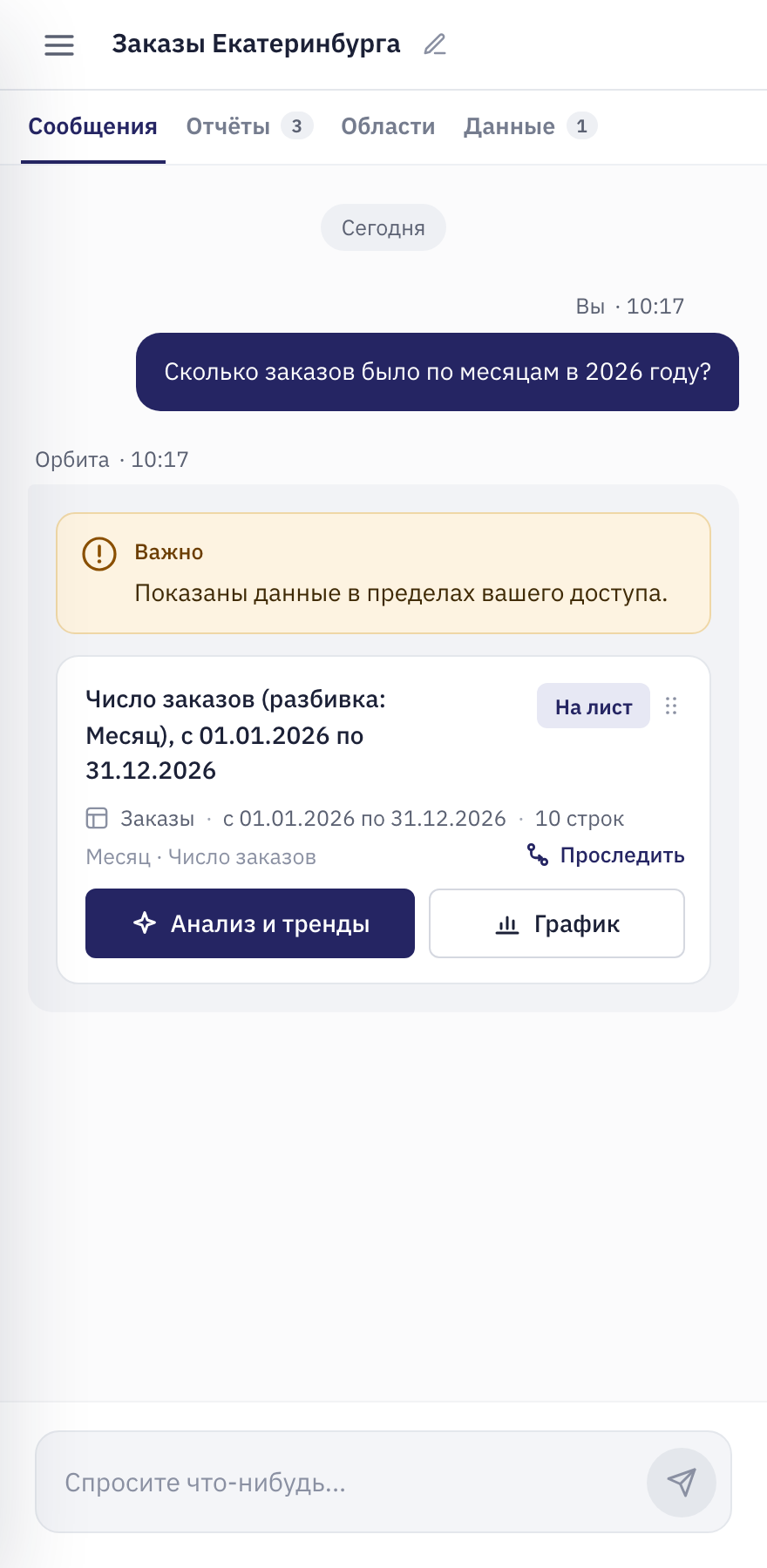
Первый вопрос
В пустом чате панель показывает подсказки: готовые вопросы, которые подобрал администратор. Нажатие на подсказку сразу отправляет её как вопрос. Можно и написать свой вопрос в поле внизу панели:
Пока вопрос обрабатывается, панель показывает ход: текущий шаг и время с начала обработки, список шагов, блок «Что Орбита уже поняла» с условиями из вопроса и первые строки пробных выборок с подписью «Черновик, идёт проверка». Под кнопкой Подробности видно, что уже сделано. Отменить обработку можно кнопкой Остановить на месте кнопки отправки.
Как устроен ответ
Ответ собирается из блоков. Не в каждом ответе есть все блоки: на простой вопрос приходит короткий текст и таблица, на вопрос «почему» итог, выводы и разложение.
| Что вы видите | Что это значит |
|---|---|
| Итог | Ответ в одну-две фразы |
| Выводы | Пронумерованные выводы с подтверждающими числами |
| Ключевые числа | Плитки с числом и изменением, знак изменения виден и без цвета |
| Разложение | Из каких частей сложилось изменение; части в сумме дают итог |
| Ряд по времени | Значения по периодам |
| Сравнение | Значения в колонках по строкам |
| Что установить не удалось | Чего нет в данных или что не удалось проверить, и почему |
| Вопросы-продолжения | Кнопки с вопросами, которые можно задать следующими |
| Строка источника | Откуда взят каждый показатель и на какую дату данные |
| Условия над таблицей | Что отобрано, с пометкой происхождения: «названо», «выбрано», «по умолчанию» |
| Оговорки | Строки со значком: границы результата. Замок означает ограничение доступа |
| Блок Важно | Ограничения, которые меняют смысл числа. Прочитайте их до того, как использовать цифру |
| Карточка набора | Таблица под ответом: название, число строк, колонки, кнопки действий |
| Карточка графика или карты | Построенная визуализация |
Числа в ответе выделены и нажимаются: нажатие открывает, откуда это число. Подробнее: Откуда взялась цифра.
Если часть условий выбрала Орбита, а не вы, рядом с ответом стоит пометка Ответ с допущением. Что именно выбрано, сказано в оговорках над таблицей; нужное можно назвать в следующем вопросе. Все оговорки и их смысл: Оговорки в ответе.
Если Орбита спрашивает
Когда данные допускают разные расчёты, а из вопроса неясно, какой нужен, приходит карточка Нужен ваш выбор. Она идёт по шагам: по каждому показателю свой шаг, кнопки Назад и Дальше, в конце Проверьте выбор и одна кнопка Ответить. Кнопка Выберите сами поручает выбор Орбите.
Когда Орбите нужен не выбор, а ответ словами, карточка называется Нужен ваш ответ, и ответ пишется в поле ввода.
Подробнее: Уточнения и оговорки.
Продолжение разговора
Чат хранит память разговора: прошлые вопросы, ответы и таблицы. Следующий вопрос можно задавать коротко, опираясь на предыдущий:
Когда переходите к другой теме, начните новый чат кнопкой Новый чат. Это делает ответы точнее и упрощает поиск в истории. Чат можно переименовать или удалить из его меню в списке чатов; несколько чатов удаляются сразу через Выбрать несколько.
Что происходит с результатом
Таблицы, показанные под ответом, система сохраняет сама: они появляются карточками в ответе и во вкладке Данные. Специально сохранять ничего не нужно. Имя набору система даёт по показателям и периоду, его можно переименовать.
В браузере результат переносится в рабочую область кнопкой В область или перетаскиванием. Чтобы перенести результат на лист, перетащите карточку на лист или нажмите на ней На лист: какой из способов доступен, зависит от редактора, см. Где работать с Орбитой.
Если результат понадобится позже, отметьте его звёздочкой: избранное собирается из всех чатов.
Подробнее: Таблицы и графики.
Если ответ выглядит неправильно
- Прочитайте строку источника, условия над таблицей, оговорки и блок Важно: часто расхождение объясняется уже там.
- Посмотрите пометку условий: «названо» значит, что условие взято из ваших слов, «выбрано» из вашего ответа на уточнение, «по умолчанию» из описания данных.
- Нажмите на число или на Проследить у карточки набора: видно, откуда взялась цифра. См. Откуда взялась цифра.
- Назовите в вопросе то, что Орбита взяла не так: период, показатель, вариант расчёта.
- Если расхождение сохраняется, сообщите администратору: возможно, требуется уточнить разметку данных.
Сообщения о сбоях
Если вместо ответа пришло сообщение об ошибке или отказ, найдите его в справочнике Сообщения и сбои: там сказано, что оно значит и что делать.
В сообщениях об ошибках панель показывает строку «Код обращения: …». По этому коду администратор находит в журналах всё, что произошло с вашим запросом. Если ошибка повторяется, скопируйте код и передайте его администратору вместе с описанием того, что вы делали.
Дальше
- Как задавать вопросы: формулировки, которые дают точный ответ.
- Отчёты: готовые преднастроенные запросы.
- Примеры сценариев: типовые задачи целиком на демо-данных.