Таблицы и графики
Что такое набор данных
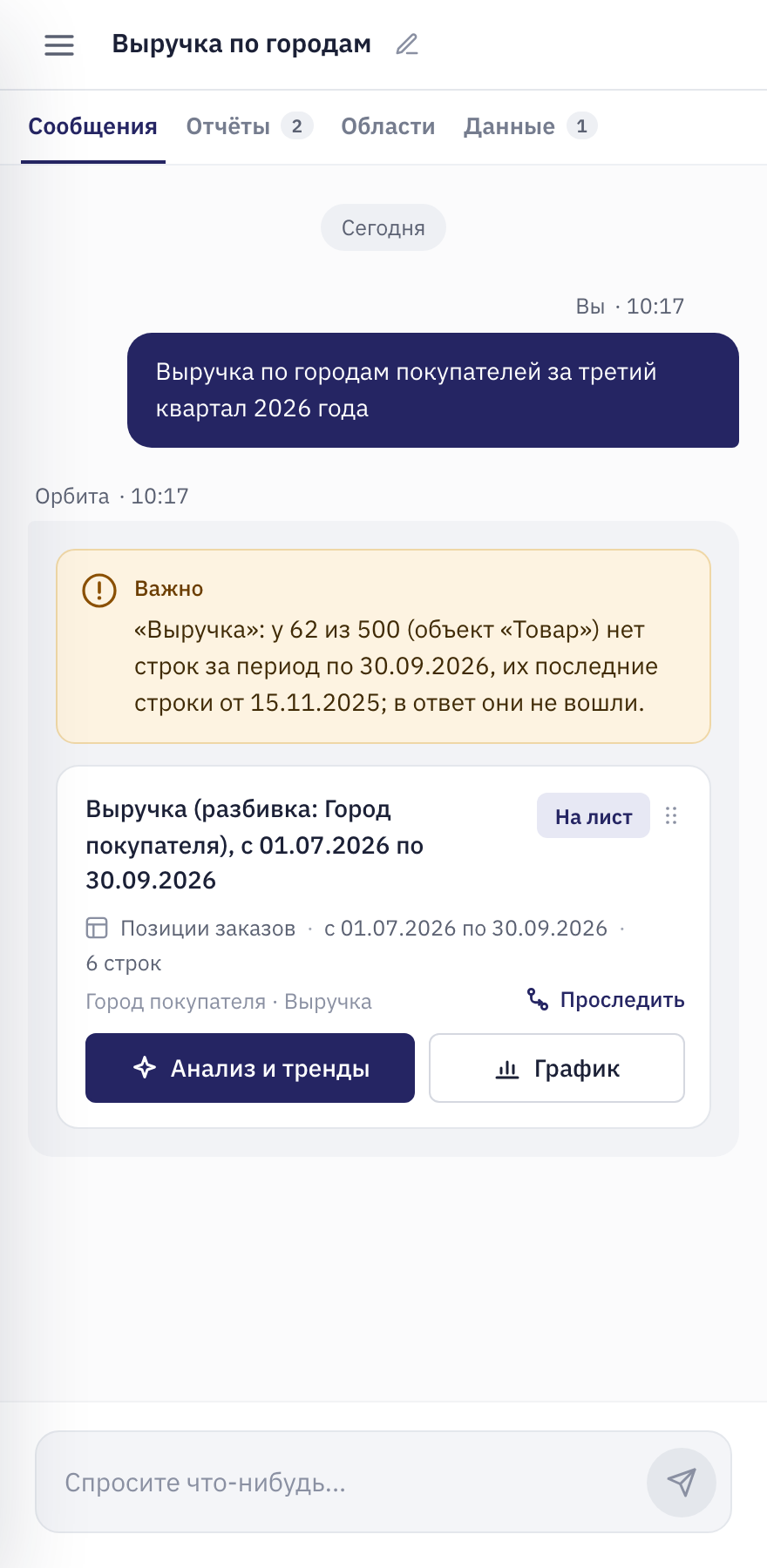
Набор данных (датасет) это таблица, которую Орбита показала под ответом и сохранила. Он создаётся автоматически: специально сохранять ничего не нужно. Промежуточные таблицы, которые агент строил для себя по ходу разбора, наборами под ответом не показываются, но числа из них, попавшие в текст ответа, тоже прослеживаются.
Набор хранит не копию строк, а запрос к хранилищу. Запрос собирается один раз, когда набор появляется в ответе. При открытии и переносе на лист он исполняется заново, поэтому данные всегда свежие, а права проверяются у того, кто открывает.
Имя набору система даёт по показателям и периоду. Его можно сменить: кнопка Переименовать (значок карандаша) на карточке открывает окно Переименовать датасет.
Карточка набора в ответе
| Элемент | Что в нём |
|---|---|
| Первая строка | Таблица и число строк |
| Название | Имя набора |
| Колонки | Первые колонки таблицы и число остальных |
| Проследить | Как собран набор и откуда каждое число, если прослеживание открыто вашей роли |
| Условия | Условия расчёта, если они есть |
| Анализ и тренды | Разбор таблицы: наблюдения, отклонения, тренды, текст для доклада |
| График | Построить график по этому набору |
| На лист или В область | Перенос на лист или в рабочую область браузера |
При наведении на карточку появляются значки переименования, избранного и, в редакторах с перетаскиванием, ручка Перетащите на лист.
Пометка и пересборка
Набор посчитан по той разметке данных, которая действовала, когда он появился. Если администратор потом изменил разметку так, что это касается запроса набора, сам набор не пересобирается: он открывается с прежней формулой и с пометкой. Данные в нём при этом свежие, по прежней версии посчитана только формула.
| Что видно на карточке | Что значит | Что делать |
|---|---|---|
| «Разметка изменилась, числа посчитаны по прежней версии» и под ней что именно изменилось | Правка разметки задела набор | Нажать Пересобрать, чтобы посчитать по новой разметке, или оставить как есть, если нужна прежняя формула |
| «Набор пересобирается» | Идёт пересборка | Подождать: карточка обновится сама |
| «Не удалось пересобрать набор» или «Набор не пересобран: запрос не собирается на действующей разметке. Задайте вопрос заново.» | Новая разметка не позволяет собрать прежний вопрос | Задать вопрос заново |
| Сообщение базы и Пересобрать | База не исполнила запрос набора: например, в ней нет колонки или таблицы, на которой он собран | Нажать Пересобрать |
| «У набора нет сохранённой сборки: он создан прежней версией Орбиты» | Набор создан до обновления | Задать вопрос заново |
| «Набор читает данные, которые сейчас вам закрыты» | Область данных выключена или закрыта правами доступа | Обратиться к администратору, если доступ нужен |
Пересборка идёт только по нажатию кнопки, сама она не запускается. После пересборки числа могут измениться: это ожидаемо, ведь изменилось описание данных.
Вкладка «Данны延
Вкладка Данные рядом с Сообщения и Отчёты появляется, как только в чате есть данные; число на ней показывает, сколько объектов накоплено. В ней три секции:
| Секция | Что в ней |
|---|---|
| Избранное | Отмеченные звёздочкой наборы и графики из всех чатов |
| Датасеты чата | Все наборы текущего чата с временем создания |
| Графики чата | Все графики и карты текущего чата |
Поле поиска вверху вкладки ищет по наборам и графикам. У строки набора есть перенос, значок Построить график по этому набору, переименование, звёздочка и, если по набору есть карта, выгрузка геоданных. У строки графика есть настройка, переименование и звёздочка.
В терминальном клиенте наборы открываются отдельным экраном с постраничной навигацией.
Избранное
Звёздочка на карточке добавляет набор или график в избранное и убирает обратно. Избранное собирается из всех чатов, поэтому это основной способ не потерять нужный результат.
Перенос на лист и в область
Способ зависит от места работы, см. Где работать с Орбитой:
- перетаскиванием: выделите ячейку, с которой начать, и перетащите карточку на лист. Данные встают с ячейки, выделенной до перетаскивания, а не с той, над которой отпущена карточка;
- кнопкой: выделите ячейку, с которой начать, и нажмите На лист на карточке;
- в браузере: нажмите В область или перетащите карточку в рабочую область.
Подробнее о выгрузке: Выгрузка результатов.
Продолжение работы с таблицей
Новый расчёт по показанной таблице задаётся вопросом в чате. Орбита помнит таблицы разговора:
Каждый такой вопрос даёт новую таблицу; прежняя не меняется и остаётся во вкладке Данные. Если нужен результат из другого чата, откройте этот чат или найдите набор в избранном.
Анализ и тренды
Кнопка Анализ и тренды на карточке набора запускает разбор таблицы. Орбита читает строки набора и пишет карточку разбора под набором: плитки и мини-графики из строк таблицы, наблюдения, отклонения, тренды и текст для доклада. Кнопка Спросить дальше продолжает разговор по разбору.
Учтите две вещи:
- числа в тексте разбора не проверяются, об этом сказано в карточке: «Разбор пишет …, числа в его тексте не проверены и могут содержать ошибки»;
- разбирается ограниченное число строк, карточка называет, сколько: «Разобрано строк: N из M. Об остальных разбор не знает.»
Разбор у набора один: кнопка показывает «Разбор идёт...», затем «Разбор готов», и нажатие открывает готовый разбор. Для выводов, которые пойдут в отчёт, задавайте вопрос в чате: там каждое число проверено, см. Разобрать, почему изменилось.
Графики
График строится по набору тремя способами:
- кнопкой График на карточке набора в ответе;
- значком Построить график по этому набору у набора во вкладке Данные;
- фразой в чате: «построй график», в том же вопросе или следующим сообщением.
Тип и оси по умолчанию выбираются по строению данных. Иногда график не строится, и Орбита объясняет почему: например, в наборе одна строка или нет числовых значений.
Доступны три типа диаграмм:
| Тип | Когда подходит |
|---|---|
| Столбцы | Сравнение категорий между собой: города, товары, каналы |
| Линия | Изменение показателя во времени: по дням, неделям, месяцам |
| Круговая | Доли в общем объёме, когда категорий немного |
Настройка графика
Построенный график настраивается значком Настроить график у графика во вкладке Данные. В окне Настроить график:
| Поле | Что задаёт |
|---|---|
| Вид | Столбцы, линия или круговая |
| По горизонтали | Колонка для подписей оси |
| Значения | Колонка с величиной |
| Разбить по | Колонка, по которой строятся отдельные ряды, или «не разбивать» |
| Повторы | Что делать с повторяющимися подписями: не складывать, сумма, среднее, минимум, максимум |
| Сколько точек | Сколько точек показать, пусто означает все |
| Порядок | Как в наборе, по оси или по значению, по возрастанию или по убыванию |
Сохранить перестраивает график.
График на листе и в области
График переносится так же, как набор. На листе он становится диаграммой редактора, в рабочей области блоком графика.
Карты
Наборы с расположением объектов можно показать на карте, совместить слоями и выгрузить для геоинформационной системы. См. Карты и геоданные.
Что делать с большим результатом
Если строк слишком много, результат обрезается, и ответ об этом говорит: «Показаны первые N строк.» Это защита от выгрузки хранилища целиком. Варианты:
- сузить период;
- добавить отбор по разрезу;
- запросить итог вместо построчных данных: «сумма по месяцам» вместо «все заказы»;
- запросить рейтинг: «топ-50 по выручке».
Что видят другие
Наборы, чаты и графики принадлежат вам. Другие пользователи их не видят, даже зная имя. Если результат нужен коллеге, перенесите его на лист и передайте файлом или попросите оформить регулярный запрос отчётом. См. Отчёты.