Подключить базу данных и загрузить таблицу
Задача: в компании есть CRM на PostgreSQL, сделки из неё нужны Орбите. Подключаем базу как источник, создаём задание загрузки таблицы сделок, проверяем его и выпускаем. После выпуска таблица обновляется в аналитической базе сама.
Что понадобится
- адрес сервера базы, порт, имя базы, пользователь и пароль с правом чтения;
- право на правку источников и заданий, право выпуска.
Шаги
-
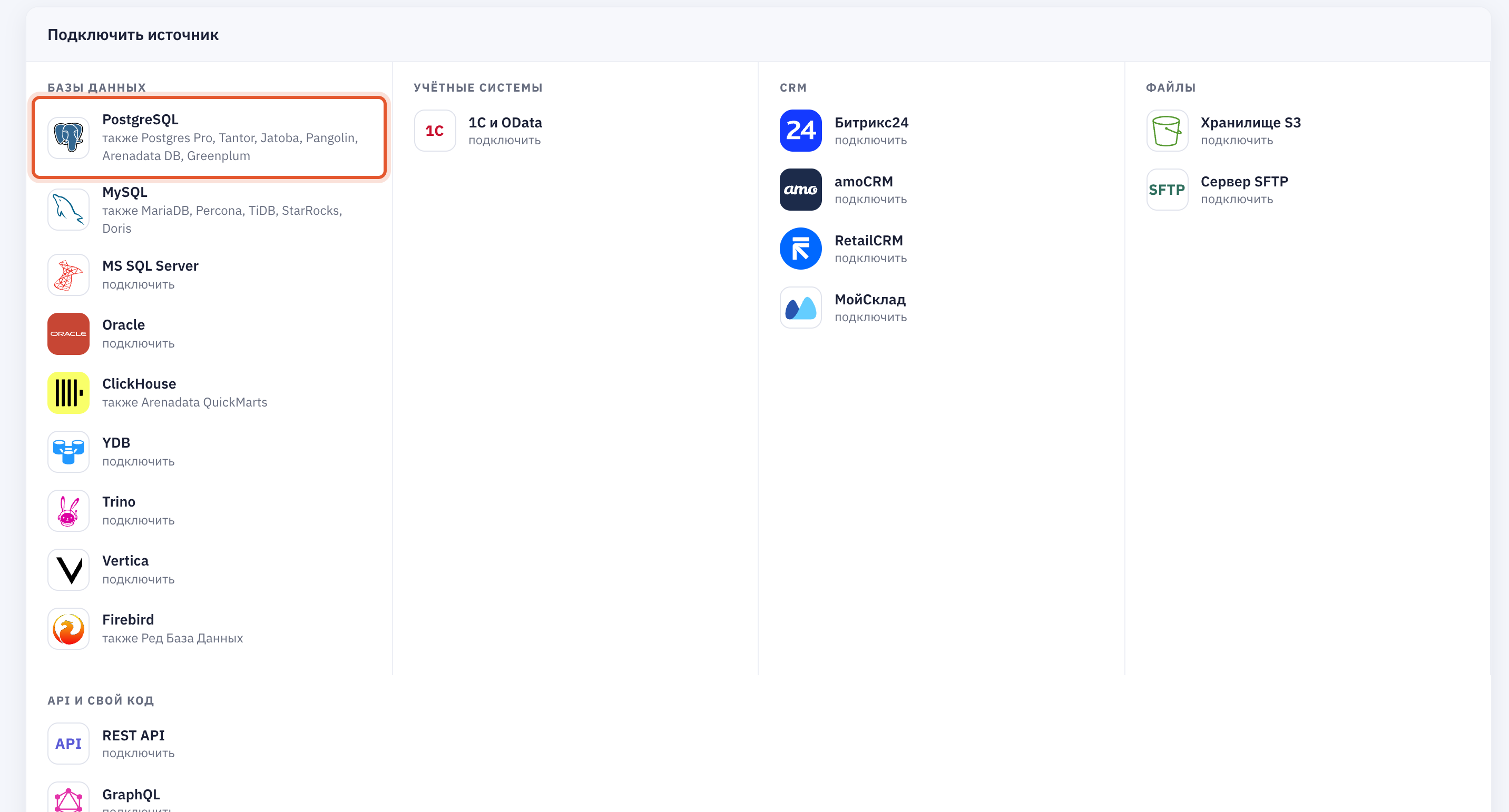
Откройте раздел Источники и в каталоге Подключить источник выберите PostgreSQL.
-
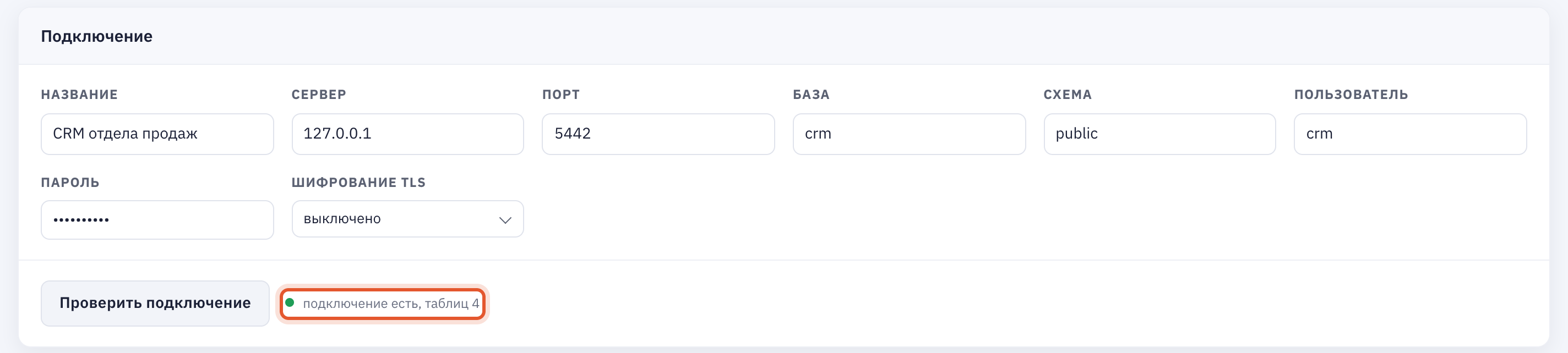
Заполните Название, Сервер, Порт, База, Пользователь и Пароль. Нажмите Проверить подключение: ниже появится список таблиц базы.
-
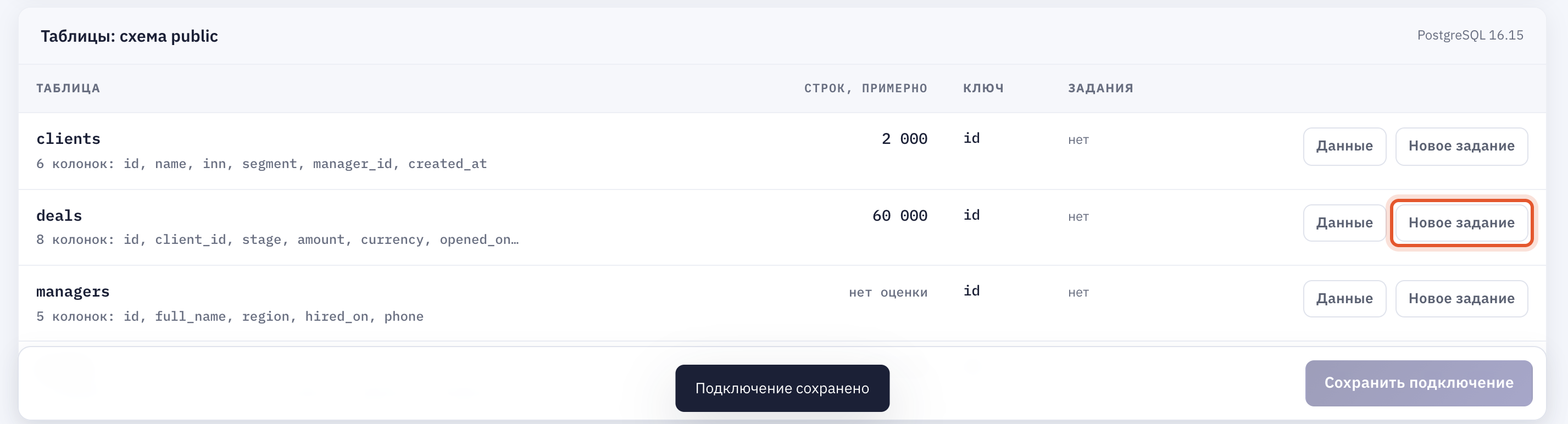
Нажмите Сохранить подключение. Откроется страница источника. В строке нужной таблицы нажмите Новое задание.
-
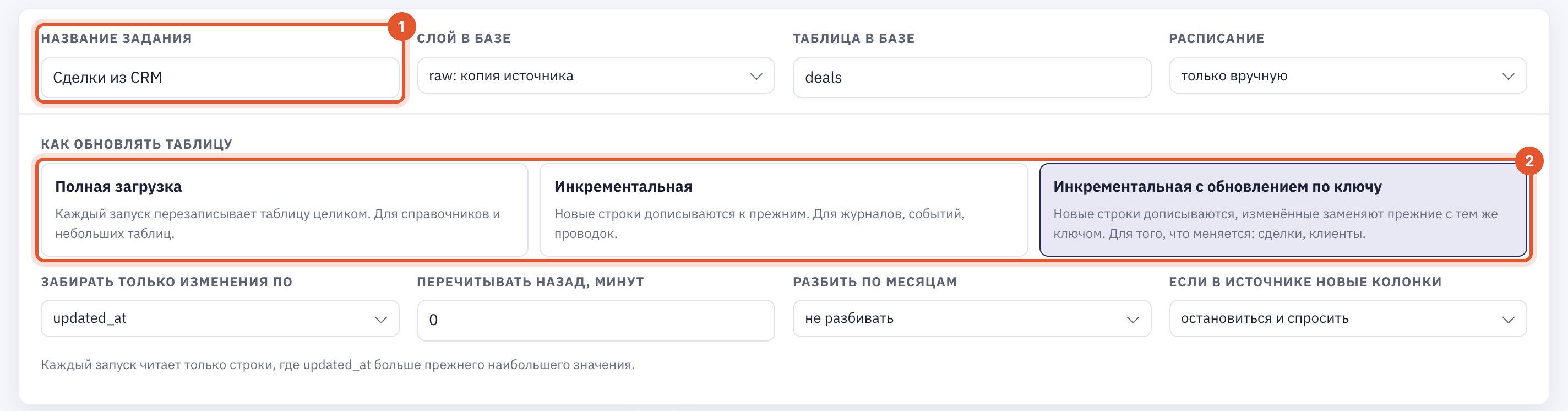
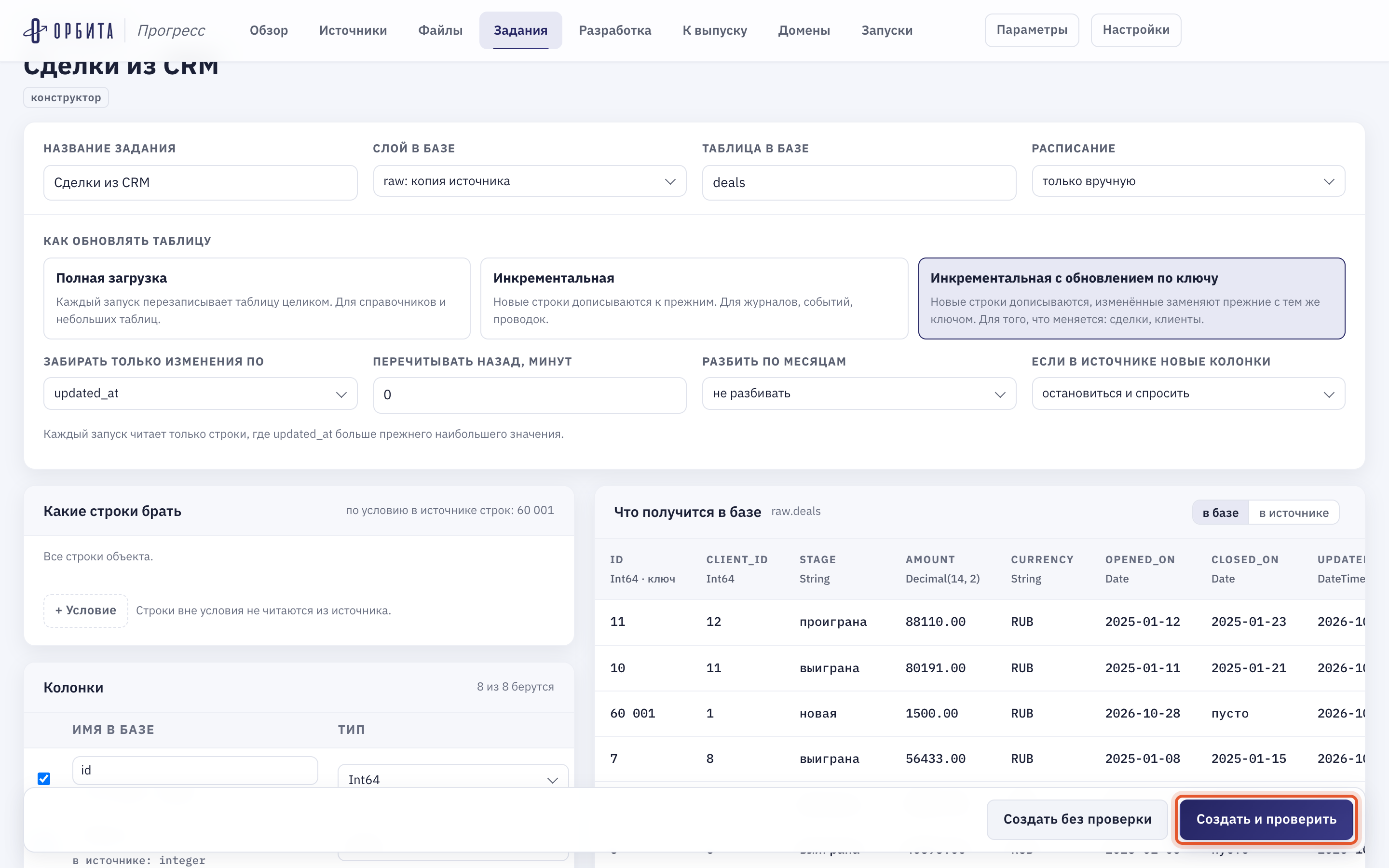
Конструктор задания уже предложил настройку по таблице: ключ, способ обновления и колонку, по которой забирать только изменения. Дайте заданию понятное Название задания и проверьте Как обновлять таблицу.
-
Справа видно, что получится в аналитической базе. Нажмите Создать и проверить: задание загрузит таблицу в проверочную базу, рабочая таблица пока не меняется.
-
Откроется страница задания. Пока идёт проверка, в блоке сверху видно Версия 1 проверяется на всех данных. Когда проверка закончится, там же появятся число строк и кнопка Выпустить версию 1. Нажмите её.

-
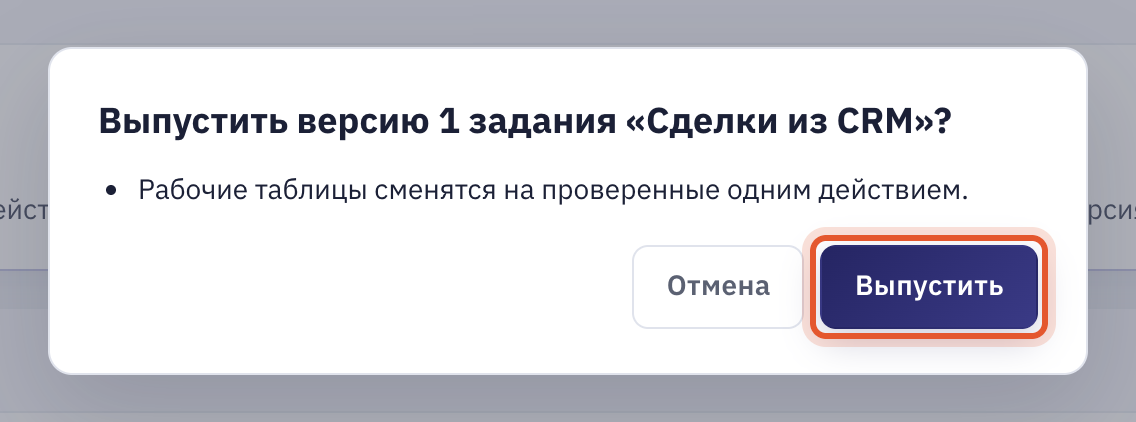
Подтвердите выпуск. Рабочая таблица сменится на проверенную одним действием.
-
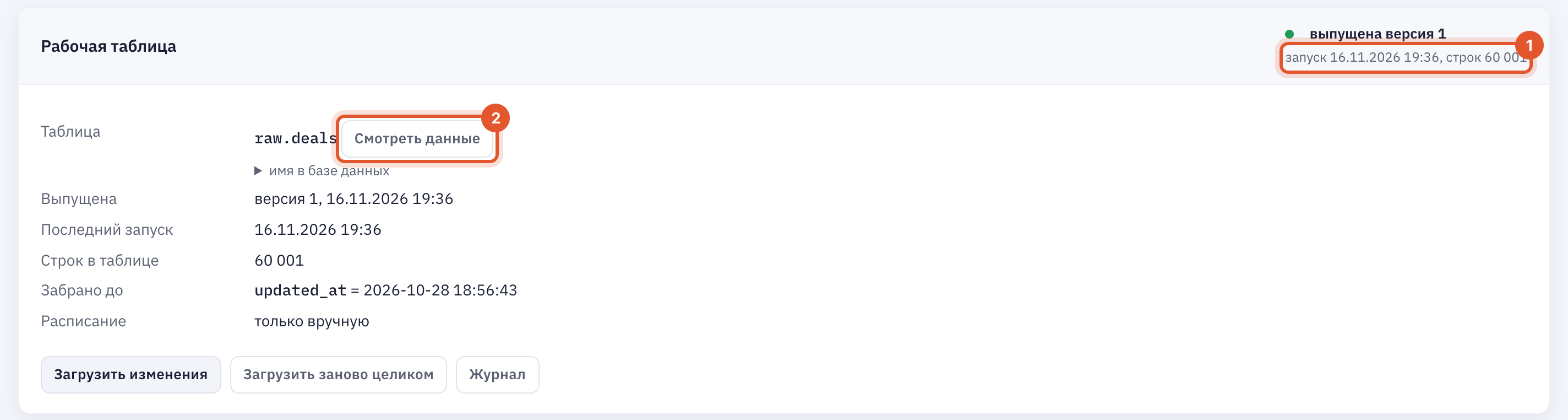
После выпуска задание сразу запускается в рабочем режиме и догружает данные. Блок Рабочая таблица показывает таблицу в аналитической базе, число строк и время последнего запуска. Кнопка Смотреть данные открывает строки таблицы.
Что получилось
Источник «CRM отдела продаж» подключён, таблица сделок загружена в аналитическую базу (слой raw) и обновляется заданием «Сделки из CRM». Чтобы задание запускалось само, выберите Расписание в его настройке; новая настройка проходит ту же проверку и выпуск.
Если что-то пошло не так
| Что видно | Что делать |
|---|---|
| Не удалось подключиться после проверки подключения | Сверьте сервер, порт, имя базы и пароль. Если база принимает только шифрованные соединения, выберите Шифрование TLS. |
| В списке таблиц нет нужной | Таблица лежит в другой схеме: укажите её в поле Схема и проверьте подключение заново. |
| Проверка задания закончилась ошибкой | Откройте Журнал запуска на странице задания: там текст ошибки источника или базы. |
| Кнопки Выпустить нет | Выпуск доступен только с правом выпуска заданий. Его выдаёт администратор Орбиты. |