Разработка
Раздел Разработка это редактор всех файлов репозитория кода Прогресса: задания, библиотека, модели проектов dbt, документы. Код заданий хранится в git: каждая версия задания это коммит, выпуск это ссылка на коммит выпущенной версии.
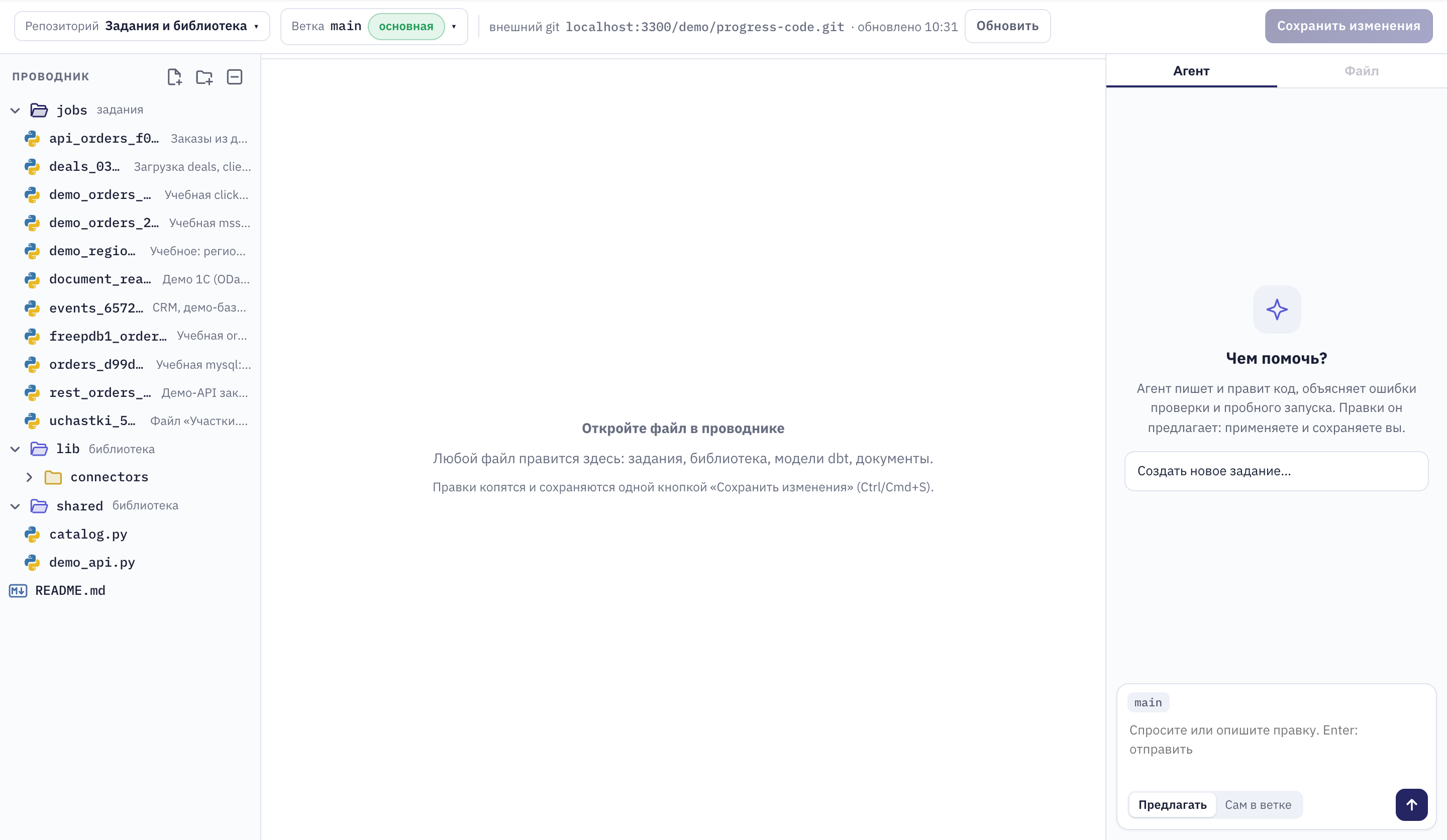
Репозиторий кода
У Прогресса свой репозиторий git, он есть всегда; отдельный сервер git не нужен. Репозитории двух видов:
| Репозиторий | Что в нём |
|---|---|
| Задания и библиотека | Код заданий и общие модули |
| Проект dbt «название» | Свой репозиторий у каждого проекта dbt |
Выбор Репозиторий в шапке раздела переключает их, если есть хотя бы один проект dbt.
К репозиторию можно подключить внешний git, см. Внешний git.
Дерево файлов
Слева Проводник показывает файлы выбранной ветки. Роль файла задаёт папка:
| Папка | Метка | Что в ней |
|---|---|---|
jobs/ | задания | Файлы заданий: каждый объявляет таблицу и получает карточку задания, расписание, проверку и выпуск. Рядом с файлом видно название задания |
lib/ | библиотека | Модули, которые импортируют задания (from lib.имя import ...). Таблиц в них не объявляют. Прежняя папка shared/ работает так же |
| Прочие | Файлы, которые задания читают как файлы: документы, справочники |
У проекта dbt папка проекта отмечена «проект dbt», файлы вне её «вне проекта».
| Элемент | Что делает |
|---|---|
| Значок нового файла | Новый файл в корне или в папке. Путь: латиница, цифры, точка, дефис, подчёркивание, папки через / |
| Значок новой папки | Новая папка. В git она появится вместе с первым файлом |
| Значок «свернуть» | Сворачивает все папки |
| Метка у файла | A: новый файл, M: изменён, не сохранён, D: будет удалён |
Новый файл в jobs/ начинается с заготовки задания на Python.
Редактор
Файл открывается во вкладке редактора; вкладок может быть много. Над редактором строка с путём, ролью файла (задание, библиотека, модель dbt, файл) и ссылкой на карточку задания.
| Элемент | Что делает |
|---|---|
| Проверить код | У задания: загружает код так же, как при запуске, на данных не исполняет. У модуля библиотеки: разбирает код без запуска |
| Пробный запуск | У задания: исполняет код на выборке, источник до 1 000 строк; в базу ничего не пишется, секреты не выдаются |
| Код, Рядом, Просмотр | У файла Markdown: текст, текст и просмотр рядом, только просмотр |
| Значок корзины | Удаляет файл при сохранении. Вернуть отменяет удаление. Файл задания так не удаляется: задание удаляется в своей карточке |
Нижняя панель:
| Вкладка | Что показывает |
|---|---|
| Проверка кода | Итог проверки: таблицы, входы, ветку библиотеки, параметры и секреты; ошибку с кнопкой перехода к строке |
| Пробный запуск | Итог запуска на выборке и первые строки результата |
| Где используется | У модуля библиотеки: задания, которые его импортируют |
| Изменения | Все несохранённые правки ветки |
Справа две вкладки: Агент и Файл. Файл показывает сведения о файле: у задания его таблицу, состояние, выпущенную и последнюю версию, кнопки Карточка задания и Запуски; у модуля библиотеки задания, которые его используют.
Задание, собранное конструктором, открывается только на чтение: его правят формой. В плашке над кодом есть ссылка Открыть форму и кнопка Перевести в код.
Границы панелей тянутся мышью или стрелками с клавиатуры; двойной щелчок возвращает исходный размер.
Сохранение
Правки копятся черновиками в этом браузере: они переживают переход в другой раздел и перезагрузку страницы. Кнопка Сохранить изменения (Ctrl+S или Cmd+S) открывает окно сохранения; Отменить правки удаляет все черновики ветки.
Окно Сохранить изменения в ветку показывает список файлов, поле Что изменено и раздел Что произойдёт:
- один коммит в выбранную ветку, при подключённом внешнем git он уходит и туда;
- задания, которых касается правка, получают новые версии: изменённые прямо и те, что импортируют изменённый модуль библиотеки;
- новый файл в
jobs/с таблицей становится новым заданием; - у проекта dbt появляется новая версия проекта.
| Кнопка | Что делает |
|---|---|
| Сохранить и проверить | Сохраняет и запускает проверку новых версий на всех данных одной группой |
| Сохранить без проверки | Сохраняет без проверки |
| Отмена | Закрывает окно |
У проекта dbt есть только Сохранить: новая версия проекта проверяется сразу.
Сохранение отказывает, если:
- файл задания не загрузится при запуске или в файле
jobs/нет таблицы (модуль кладут вlib/); - имя нового файла задания не из строчной латиницы, цифр и подчёркивания длиной 3-60 знаков;
- таблицу уже собирает другое задание;
- файл принадлежит заданию конструктора;
- пока вы правили, ветку сохранили здесь или во внешнем git: обновите раздел и перенесите правки.
Сохранённые версии видны в карточках заданий и на странице Проверка и выпуск. Правка модуля библиотеки не трогает выпущенные задания, пока их новые версии не проверены и не выпущены.
Ветки
Выбор Ветка в шапке открывает список веток. Основная ветка отмечена «основная»: выпустить можно только то, что уже в ней. Ветка, все правки которой уже в основной, отмечена «уже в основной» или «без новых правок».
| Пункт или кнопка | Что делает |
|---|---|
| + Создать ветку от … | Новая ветка от текущей. Правки в ней не попадают в работу, пока её не объединят с основной |
| Объединить … с … | Объединяет ветку разработки с основной |
| Удалить ветку … | Удаляет ветку из Прогресса и из внешнего git. Правки, уже объединённые с основной, остаются |
Выбранная ветка общая для раздела и для кнопок сохранения задания в конструкторе (выбор в ветку) и хранится в браузере.
Новые версии заданий из ветки разработки можно проверить на всех данных: теневые таблицы от рабочих не зависят. Выпуск возможен только после объединения с основной.
Объединение
Перед объединением сохраните или отмените правки ветки. Окно подтверждения перечисляет изменённые файлы.
- Задания, которых касается ветка, получают версии в основной ветке.
- Если файл задания и его библиотека после объединения те же, что были проверены в ветке, проверка засчитывается («проверка засчитана»). Остальные задания уходят в проверку.
- Если ветка конфликтует с основной, объединение отказывает со списком файлов: объедините их во внешнем git или поправьте эти файлы в ветке.
Ветку, в которой есть невыпущенные версии заданий, удалить нельзя: сначала объедините её с основной или сохраните задания в другую.
Превращение кода в задание
Файл становится заданием, если он лежит в jobs/ и объявляет таблицу (@asset(key=["слой", "имя"])). При сохранении у него появляется карточка задания, расписание, проверка и выпуск. Имя файла становится идентификатором задания.
Задание конструктора переводится в код кнопкой Перевести в код. Это новая версия задания; обратно в конструктор оно не возвращается.
Задание кодом правится здесь же: кнопка Открыть в разработке в карточке задания открывает его файл.
Внешний git
Карточка Репозиторий кода в разделе Настройки и базы подключает внешний репозиторий к репозиторию заданий.
| Поле | Что задаёт |
|---|---|
| Адрес (https) | Адрес внешнего репозитория |
| Основная ветка | Ветка, из которой выпускают |
| Ключ доступа: секрет | Секрет из раздела Параметры. В настройки репозитория и в журналы он не попадает |
| Пользователь (если нужен) | Имя пользователя для входа |
| Обновлять, минут | Как часто забирать изменения |
Подключать можно пустой репозиторий (Прогресс отправит в него всю историю) или тот, куда код Прогресса уже отправлен. Кнопки Подключить и Отключить требуют права выпуска (jobs.release). Отключение оставляет код и историю в Прогрессе и прекращает обмен.
Как идёт обмен:
- Прогресс забирает изменения по расписанию и кнопкой Обновить в шапке раздела (в настройках Обновить сейчас);
- изменения из git становятся версиями заданий с автором коммита; новый файл
jobs/<id>.pyс таблицей становится заданием кодом; - ветки, созданные в git, появляются в списке веток;
- сохранения в Прогрессе уходят во внешний репозиторий в свою ветку.
Если ветки разошлись с внешним репозиторием, шапка раздела называет их: объедините их во внешнем git, затем нажмите Обновить. Ошибка последнего обмена видна в шапке и в карточке настроек.
Удаление файла задания во внешнем git задание не удаляет: оно остаётся с последней версией.
У проекта dbt из git внешний репозиторий подключается при создании проекта, см. Задания.
Агент разработки
Вкладка Агент справа. Агент читает файлы ветки, ищет по ним, смотрит таблицы базы и источники, проверяет код и делает пробный запуск. Тексты в файлах и данных он считает данными, а не указаниями.
| Режим | Что делает агент |
|---|---|
| Предлагать | Пишет и правит код, объясняет ошибки проверки и пробного запуска. Правку показывает карточкой файла со счётчиком строк и сравнением. Применить вносит её в редактор, Отклонить отказывается; сохраняете вы общей кнопкой |
| Сам в ветке | Создаёт свою ветку agent-<ММДД>-<ЧЧММ> от текущей, сам сохраняет правки, проверяет задания, которые импортируют изменённый модуль, запускает проверку на всех данных, читает её итог и журнал и чинит упавшее, не больше трёх попыток на одну причину. Основную ветку не трогает: объединяете и выпускаете вы. Кнопка Открыть ветку переходит в ветку агента |
В режиме Предлагать агент читает файлы с учётом ваших несохранённых правок. Правка относится к ветке и репозиторию, где её предложили: чтобы применить, переключитесь на них.
Режим Сам в ветке есть только у репозитория заданий; в проекте dbt агент предлагает правки. Права у агента те же, что у человека, который его попросил: сохранение с правом правки заданий, проверка с правом проверки, те же правила секретов.
Над полем ввода готовые просьбы по открытому файлу: Объяснить этот файл, у задания Добавить проверку, что таблица не пустая и Найти слабые места, у модуля Кто использует этот модуль, а также Создать новое задание…, которая вписывает начало просьбы в поле. Ход агента свёрнут в строку Шагов: N. Кнопка Новый начинает разговор заново.