Файлы
Раздел Файлы принимает файлы-таблицы (книги, CSV, Parquet и другие форматы), хранит их версии и разбирает каждую версию в таблицу для аналитической базы. Разбор задаёт рецепт: какие строки шапка, какие данные, какие колонки брать, как их назвать и какого они типа. Рецепт составляет агент, человек проверяет и правит его.
В аналитическую базу файл кладёт задание загрузки, см. Задания.
Список файлов
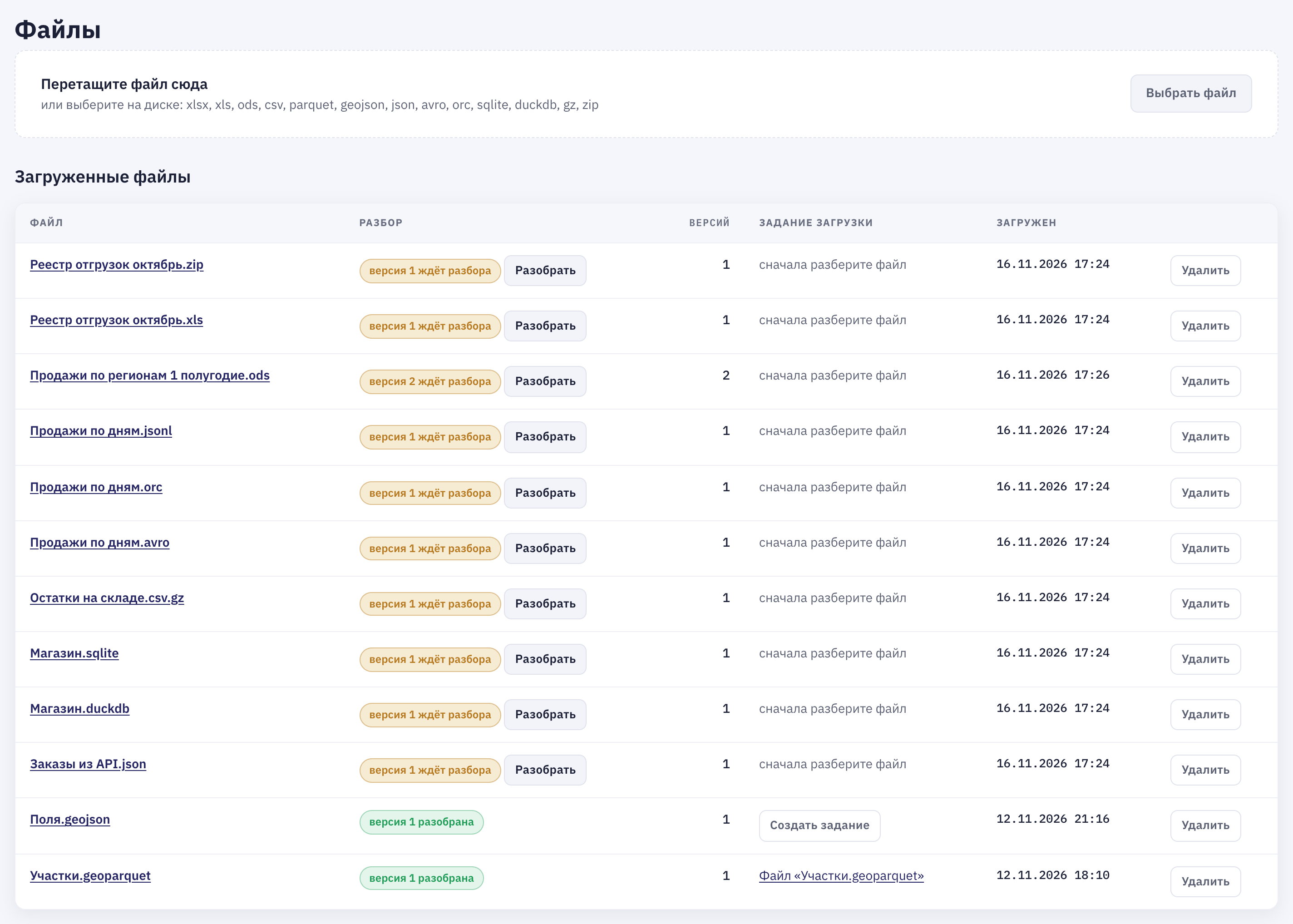
| Элемент | Что делает |
|---|---|
| Перетащите файл сюда | Поле загрузки: файл перетаскивают на него или выбирают кнопкой Выбрать файл. Под заголовком перечень допустимых расширений |
| Загруженные файлы | Таблица файлов, длинная делится на страницы |
Колонки таблицы:
| Колонка | Что в ней |
|---|---|
| Файл | Имя файла. Ведёт на разбор файла, а если у файла есть задание загрузки, в карточку задания |
| Разбор | Состояние последней версии; у версии, которая ждёт разбора, кнопка Разобрать |
| Версий | Число загруженных версий |
| Задание загрузки | Задание, которое загружает файл; если его нет и версия разобрана, кнопка Создать задание; если версия не разобрана, «сначала разберите файл» |
| Загружен | Дата и время загрузки последней версии |
| Удалить | Удалить файл со всеми версиями |
Состояния версии:
| Отметка | Что значит |
|---|---|
| версия N ждёт разбора | Версия загружена, разбор не сохранён |
| версия N разобрана | Разбор этой версии сохранён по всем строкам |
| версия N, прежняя | Сохранённая версия, после которой сохранена более новая |
| версию N разбирает задание | Файл загружает задание с разбором в своей настройке: новую версию разбирает само задание |
Загрузка файла
Файл загружается перетаскиванием на поле Перетащите файл сюда или кнопкой Выбрать файл. После загрузки открывается разбор файла, и агент сразу начинает разбирать первую версию (если у сотрудника есть право files.agent).
Формат узнаётся по расширению имени. Перечень форматов в справочнике: Типы источников. Файл с другим расширением не принимается: «Нужен файл-таблица: …».
| Ограничение | Значение |
|---|---|
| Размер файла | До 20 ГБ. Файл идёт в хранилище частями и в память целиком не читается |
Архив .zip | Ровно один файл-таблица внутри; служебные файлы и скрытые файлы не считаются |
Сжатый .gz | Формат определяется по расширению перед .gz (sales.csv.gz это CSV); архив внутри сжатого файла не читается |
| Распакованный файл | До 20 ГБ |
Файлы-базы
У SQLite и DuckDB каждая таблица базы показывается своим листом. Представления не читаются, DuckDB открывается только на чтение и без доступа к файлам и сети.
Версии файла
Новая версия того же файла загружается кнопкой Загрузить новую версию файла на экране разбора. Номера версий идут по порядку. Если версий больше одной, над разбором есть ряд версии файла: с номерами; при большом числе версий видны первая, последние десять и открытая.
Для новой версии агент получает рецепт прошлой версии и сверяет файл с ним. После разбора справа появляется сравнение с последней сохранённой версией, см. «Сравнение с прошлой версией» ниже.
Если файл загружает задание и разбор уже стал настройкой задания, новую версию разбирает и загружает само задание его выпущенным рецептом. Отдельно сохранять версию файла не нужно. Если у задания расписание при новой версии файла, загрузка запускается сразу после загрузки версии. Если запуск не начался, причина видна в карточке задания.
Разбор файла
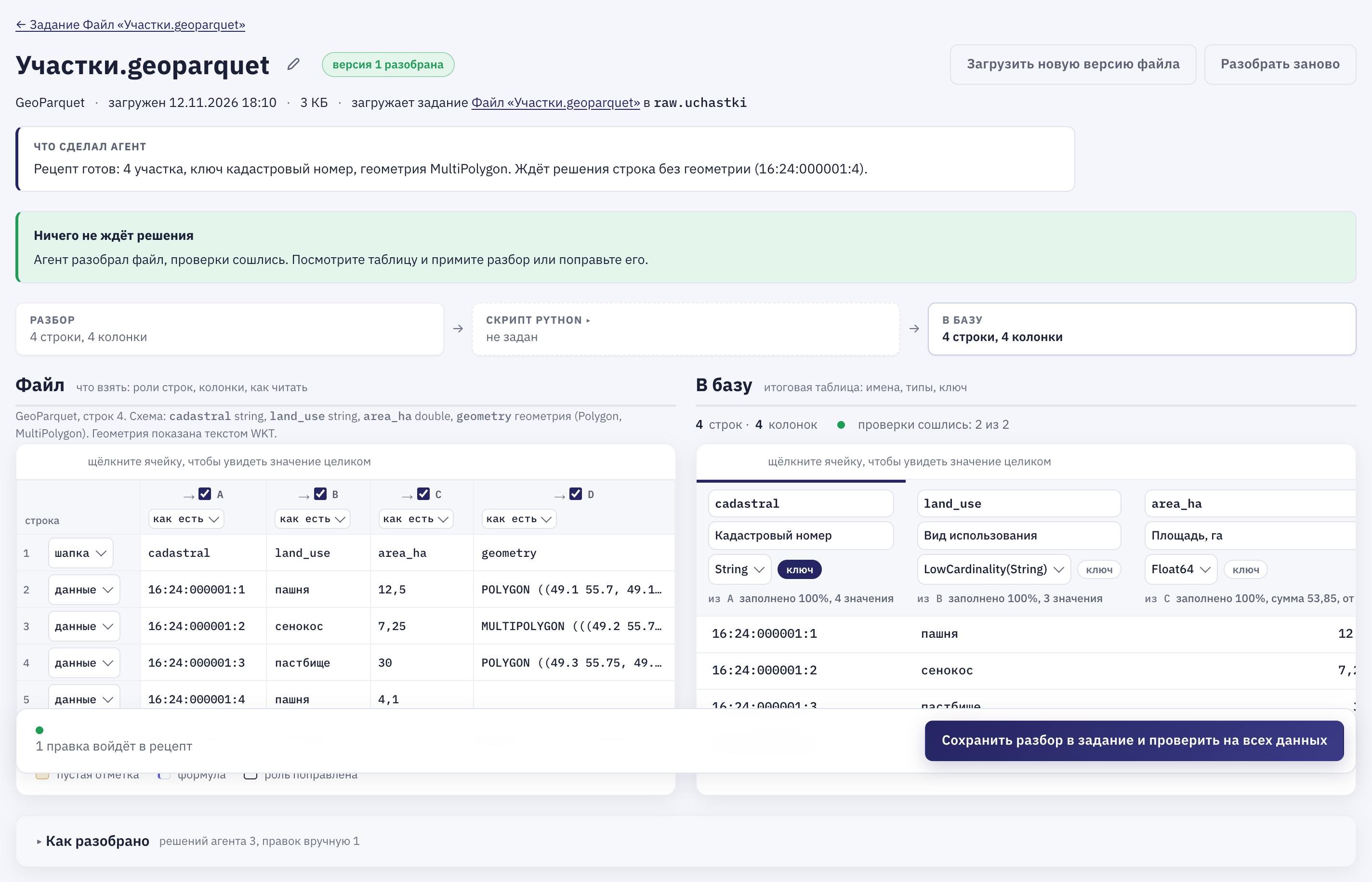
Экран разбора показывает одну версию файла. Слева то, что в файле, справа то, что пойдёт в базу.
Заголовок
| Элемент | Что делает |
|---|---|
| Имя файла и значок карандаша | Переименовать файл |
| Отметка состояния | Состояние открытой версии |
| Загрузить новую версию файла | Загрузить следующую версию |
| Разобрать заново | Агент разбирает файл с начала. Правки разбора этой версии заменятся его предложением, Прогресс спрашивает подтверждение |
| Строка сведений | Формат, дата загрузки, размер, задание загрузки и таблица raw.<имя> или «задания загрузки пока нет» |
| Что сделал агент | Краткий итог разбора от агента |
Если экран открыт из задания, вверху ссылка назад на задание, иначе Все файлы.
Ждёт решения
Блок Ждёт решения собирает всё, что мешает принять разбор. Если мешающего нет, но есть что проверить, блок называется Обратите внимание. Если всё сошлось, вместо блока надпись Ничего не ждёт решения.
| Пункт | Что сделать |
|---|---|
| Вопрос агента | Выбрать один из вариантов ответа. Вариант, который советует агент, помечен «советует агент». Под вопросом сказано, почему агент спрашивает |
| Ошибки чтения | Значение не подходит к типу колонки. Вписать своё значение и нажать Заменить (замена действует только на эту версию файла) или Не загружать строку N |
| Нужно решение | В числовых колонках прочерки или пустые ячейки. Выбрать, как их загрузить: пусто, ноль или не загружать строку |
| Проверка не сошлась | Расхождение проверки. Если не сошлись итоги, сохранить можно: стоит проверить итоги в самом файле |
| Повторы | Ключ строки повторяется, см. ниже |
| Скрипт Python | Скрипт завершился ошибкой; Открыть скрипт |
| Весь файл | Ошибка, найденная при проверке всего файла, которой нет в выборке на экране |
Повторы ключа предлагают решения на выбор:
| Решение | Что делает |
|---|---|
| Оставить по одной строке | Одинаковые целиком строки загрузятся один раз (включает правило «одинаковые строки один раз») |
| Добавить колонку в ключ | Кнопки с именами колонок, которые можно добавить в ключ |
| Разобраться скриптом Python | Открывает скрипт с готовой просьбой агенту скрипта |
| Загрузить все строки | Снимает ключ: повторы разрешены, версии сравниваются целиком, а не построчно |
Полоса шагов
Под блоком решений полоса Разбор → Скрипт Python → В базу. Каждый шаг говорит, сколько строк и колонок он дал. Шаг Скрипт Python раскрывает редактор скрипта.
Часть «Фай뻶
Слева исходный файл. Здесь решается, что взять.
| Элемент | Что делает |
|---|---|
| Вкладки листов | Выбрать лист книги или таблицу файла-базы; у вкладки размер листа (строк × колонок) |
| Роль строки | Выпадающий список у номера строки: шапка, данные, итог, пропустить |
| Галочка у буквы колонки | Брать колонку или нет |
| Вид колонки | как есть или разрез в шапке (появляется, когда есть шапка) |
| Стрелка над колонкой | Подсветить, во что колонка превратилась в части «В базу» |
| объединённая ячейка на всю площадь | Значение объединённой ячейки на все её клетки |
| скрытые строки пропускать | Не загружать скрытые строки книги |
| Кодировка, Разделитель | Только у CSV: определяются сами, их можно сменить |
Строка над таблицей показывает значение выбранной ячейки целиком. Легенда под таблицей объясняет цвета: шапка, не загружается, не прочитано, пустая отметка, формула, роль поправлена.
У Parquet и GeoJSON вместо настроек чтения строка со схемой файла. Геометрия показывается текстом WKT. Если кодировку геометрии GeoParquet Прогресс не читает, эти колонки пустые: файл нужно сохранить с кодировкой WKB и загрузить новой версией.
Если у формул книги нет сохранённого значения, появляется предупреждение: книгу нужно открыть в программе электронных таблиц, сохранить и загрузить новой версией.
Если выбран другой лист, чем в разборе агента, роли строк задаются заново; кнопка Разобрать «…» агентом просит агента разобрать новый лист.
Часть «В базу»
Справа итоговая таблица, после скрипта Python, если он есть. Здесь решается, как назвать.
| Элемент | Что делает |
|---|---|
| Строка итога | Число строк и колонок, итог проверок, включённые правила (у правила кнопка снятия) |
| Имя колонки | Имя в базе |
| Подпись | Подпись колонки |
| Тип | Тип колонки ClickHouse |
| ключ | Включить колонку в ключ строки |
| из … | Из какой колонки файла взята; щелчок подсвечивает её слева. У колонки, созданной скриптом, из Python, она правится только в коде |
| Профиль | Заполненность и число значений колонки |
Показываются первые 100 строк.
Разрез из шапки появляется, если есть колонки с разрезом в шапке. Режим строками: надписи верхней строки шапки становятся строками таблицы в колонке разреза. Режим колонками: каждая колонка с разрезом остаётся колонкой, имя из показателя и кода. Для каждой надписи шапки задаётся значение в таблице (и код в режиме колонками).
Проверки
Проверки считает код по рецепту:
| Проверка | Что проверяет |
|---|---|
| Шапка найдена | Есть строка с ролью «шапка» |
| Есть строки данных | Есть строки с ролью «данные» |
| Все значения прочитаны | Значения подходят к типам колонок |
| Пустые отметки | Есть решение по пустым ячейкам в числовых колонках |
| Значения формул сохранены | У формул книги есть сохранённые значения |
| Итоги сходятся с суммой строк | Итоговые строки равны сумме строк над ними |
| Нет колонок-итогов по строке | Нет колонки, которая сама итог по строке |
| Ключ строки без повторов | Ключ задан и не повторяется; без ключа версии не сравниваются построчно |
| Значения разреза сопоставлены | У каждой надписи шапки есть значение разреза |
После скрипта Python отдельно проверяются строки, колонки и ключ.
Большие файлы
Экран работает на выборке. У CSV и Parquet это первые 2 000 и последние 200 строк; промежуток показан одной строкой, роль для него задаётся там же. Книга Excel больше 8 МБ читается потоком: видны начало и конец листа, объединённые ячейки заполнены значением, формулы и скрытые строки в этом режиме не различаются.
Когда на выборке нечего решать, Прогресс сам проверяет весь файл по рецепту, не записывая итог. Строка над полосой шагов говорит, идёт ли проверка и чем она кончилась. Повторы ключа и непрочитанные ячейки из середины файла появляются в блоке Ждёт решения пунктом Весь файл.
Сравнение с прошлой версией
Если есть сохранённая другая версия файла, справа блок Отличия от версии файла N: добавленные строки, изменённые значения (было и стало) и удалённые строки по ключу. Если колонки или ключ не совпадают, сравнить нельзя, об этом сказано надписью.
Как разобрано
Блок Как разобрано перечисляет решения агента с опорой, ответы на вопросы и ручные правки, сгруппированные по месту правки. У ответа кнопка Отменить, у ручной правки Вернуть как у агента.
Скрипт Python
Шаг необязательный. Функция transform(df) получает таблицу разбора как pandas.DataFrame и возвращает таблицу для базы. Скрипт хранится в рецепте и применяется к следующим версиям файла.
| Элемент | Что делает |
|---|---|
| Редактор | Текст скрипта |
| Выполнить | Запустить скрипт на таблице разбора |
| Убрать скрипт | Убрать скрипт из рецепта, Прогресс спрашивает подтверждение |
| Агент скрипта | Пишет и правит скрипт по просьбе словами, запускает его и показывает правку сравнением. В рецепт правка попадает после Применить |
| Вкладка Выполнение | Время выполнения, число строк и колонок, проверки после скрипта, печать скрипта |
Скрипт выполняется отдельно от Прогресса с пределами, которые показаны на вкладке Выполнение (память 512 МБ, одно ядро, 60 секунд). Если изменилась таблица разбора, скрипт перезапускается сам. Если служба скриптов недоступна, вместо редактора надпись Скрипт Python недоступен.
Сохранение разбора
Кнопка внизу экрана зависит от того, есть ли у файла задание загрузки.
Файл без задания. Кнопка Принять и сохранить (у уже сохранённой версии Сохранить заново). Сохранение проходит рецептом по всем строкам файла фоновым запуском: карточка Сохраняю: разбор всего файла показывает этапы. По окончании появляются число строк и итог проверок. Если в части файла вне выборки нашлись непрочитанные ячейки или повторы ключа, сохранение останавливается и показывает строки. После сохранения доступна кнопка Скачать CSV и ссылка Создать задание загрузки.
Файл с заданием. Разбор это настройка задания. Кнопка Сохранить разбор в задание и проверить на всех данных создаёт новую версию задания и запускает её проверку; выпуск идёт в карточке задания. Скрипта Python в разборе задания нет: кнопка Вынести шаг на Python в расчёт создаёт отдельный расчёт над таблицей задания и убирает скрипт из разбора.
Принять разбор нельзя, пока есть хотя бы одно из:
- непрочитанные ячейки;
- пустые отметки без решения;
- повторы ключа строки;
- нет строк шапки или данных;
- вопросы агента без ответа;
- ошибка скрипта Python или проверки после скрипта;
- идёт или не прошла проверка всего файла.
Причина видна в строке состояния слева от кнопки: «Принять пока нельзя: …».
Как файл становится заданием
- Загрузите файл и сохраните разбор хотя бы одной версии.
- Нажмите Создать задание в списке файлов или Создать задание загрузки после сохранения.
- Настройте и выпустите задание: Задания.
После этого экран разбора открывается из карточки задания (вкладка Разбор файла), а строка в списке файлов ведёт в задание. Для задания из файла есть расписание при новой версии файла.
Переименование
Значок карандаша рядом с именем открывает поле имени, Сохранить применяет. Имя это только подпись в Прогрессе: версии и задания не меняются. Пустое имя и имя длиннее 200 знаков не принимаются.
Удаление
Кнопка Удалить в списке файлов. Удаляются все версии файла и рецепты разбора, Прогресс спрашивает подтверждение.
Файл с заданием не удаляется
Если файл загружает задание, сервер отказывает: «файл загружают задания …: сначала удалите или перенастройте их».
Права
| Право | Что разрешает |
|---|---|
files.view | Смотреть файлы и их разбор |
files.edit | Загружать, разбирать, сохранять, переименовывать и удалять файлы |
files.agent | Агент разбора, скрипт Python и агент скрипта |
jobs.edit | Создавать задание из файла и сохранять разбор в задание |
Без права на правку разбор открывается только для просмотра: черновик рецепта не меняется. Полный перечень: Права доступа.