Источники
Источник это подключение к внешней системе и список её объектов: таблиц базы данных, объектов API, наборов сущностей OData или наборов файлов. Сам источник данные никуда не переносит. Как объект источника попадает в аналитическую базу, задаёт задание загрузки: см. Задания.
Поля подключения каждого вида источника описаны в справочнике Типы источников.
Список источников
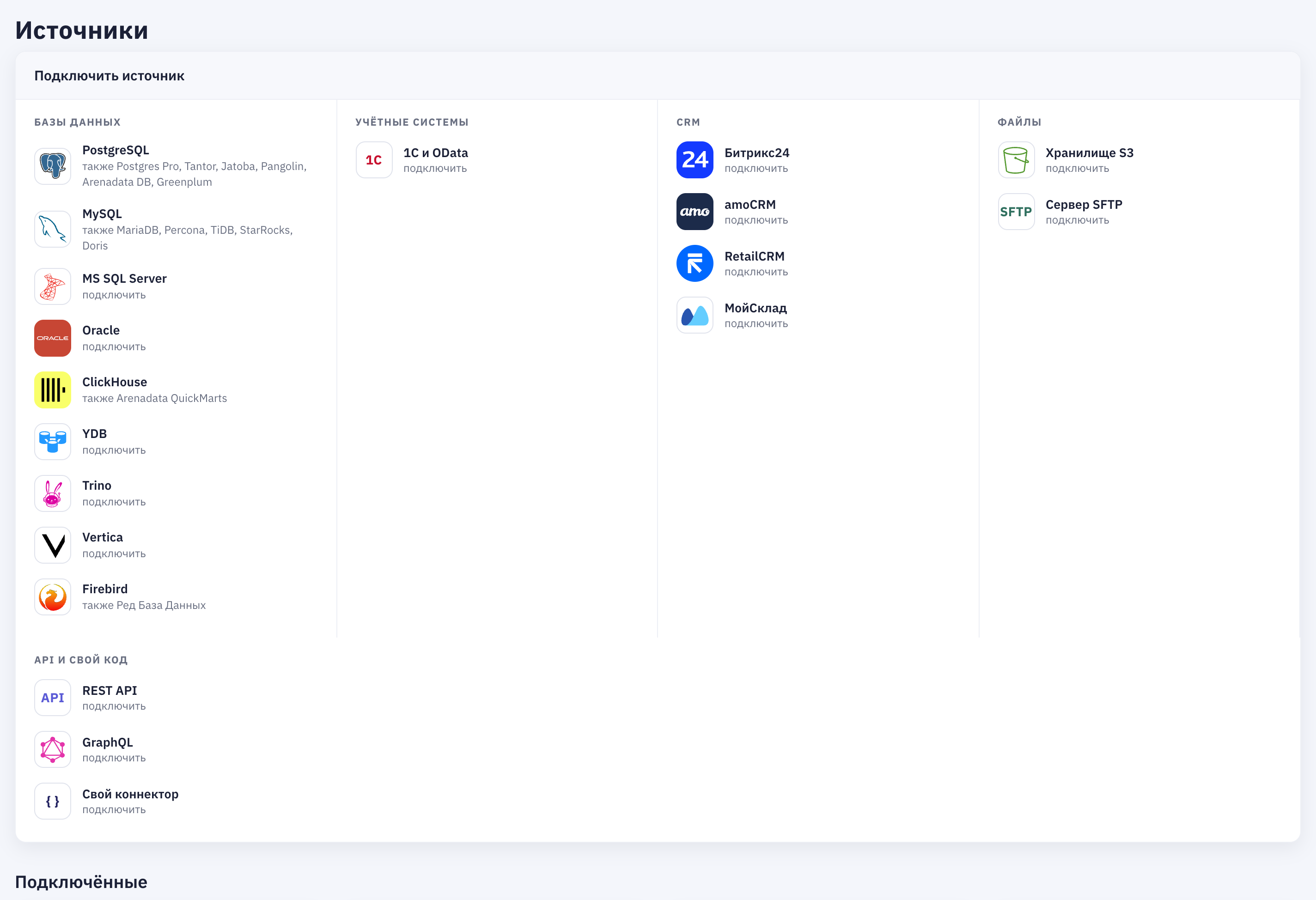
Экран состоит из двух частей.
| Элемент | Что делает |
|---|---|
| Подключить источник | Каталог видов источников по группам: Базы данных, Учётные системы, CRM, Файлы, API и свой код. Щелчок по виду открывает форму нового источника |
| Подсказка под названием вида | подключить или перечень совместимых систем, которые подключаются этим же видом (также Postgres Pro, Tantor…) |
| Подключённые | Карточки сохранённых источников |
Каталог видят только сотрудники с правом на правку источников.
Карточка подключённого источника:
| Элемент | Что в нём |
|---|---|
| Название | Ссылка на страницу источника |
| Строка под названием | Вид источника и адрес: сервер, порт и база у СУБД; сервер у API и OData; бакет у S3; имя коннектора у своего коннектора. У СУБД со схемами также схема |
| Отметка справа | Число заданий, которые читают источник, или нет заданий |
| Список заданий | Объект источника, таблица назначения (слой.таблица) и название задания; если заданий нет, «Объекты этого источника ещё не загружаются» |
| Объекты и подключение | Открыть страницу источника |
| Удалить | Удалить источник, см. раздел «Удаление источника» ниже |
Длинный список делится на страницы.
Создание источника
Пошагово
Инструкция: Подключить базу данных и загрузить таблицу.
- В каталоге Подключить источник выберите вид.
- Заполните поля формы Подключение. Название обязательно, остальные поля зависят от вида.
- Нажмите Проверить подключение (у API, OData, S3, SFTP и своего коннектора кнопка называется Проверить и показать объекты).
- Если подключение прошло, ниже появится список таблиц или объектов.
- Нажмите Сохранить подключение.
Кнопка Сохранить подключение доступна, когда заполнено название и в форме есть изменения. После сохранения открывается страница источника.
Если в форме остались несохранённые правки, при уходе со страницы Прогресс предупреждает: «Правки подключения не сохранены и пропадут».
Источник из заготовки
В группе CRM лежат заготовки: Битрикс24, amoCRM, RetailCRM, МойСклад. Заготовка это обычный источник вида REST API, в котором уже заполнены способ входа, постраничная выдача, забор только новых записей и список объектов. Остаётся вписать адрес своего портала и ключ доступа. Объекты можно убрать или добавить. Состав заготовок в справочнике: Типы источников.
Проверка подключения
Проверка подключается к источнику и читает его состав:
- у СУБД: версию сервера, таблицы выбранной схемы или базы, колонки, первичный ключ, примерное число строк по статистике СУБД;
- у REST API, GraphQL и своего коннектора: объекты и колонки по первым записям каждого объекта;
- у OData: наборы сущностей, колонки и ключи по описанию сервиса (
$metadata), без чтения записей; - у S3 и SFTP: наборы файлов и колонки по первым файлам набора.
Итог проверки виден рядом с кнопкой: «подключение есть, таблиц N» или «отвечает, объектов N». При ошибке появляется блок Не удалось подключиться (у API Источник не ответил) с текстом ошибки источника. Если не ответил один из объектов API, ошибка показывается в его строке, остальные объекты видны.
TLS
У СУБД есть поле Шифрование TLS:
| Значение | Что значит |
|---|---|
| выключено | Соединение без шифрования |
| включено, без проверки сервера | Канал шифруется, сертификат сервера не проверяется |
| включено, с проверкой сертификата | Сертификат и имя сервера проверяются |
При проверке сертификата появляется поле Корневой сертификат PEM, пусто: системные. В него вставляют текст сертификата, начиная с -----BEGIN CERTIFICATE-----, если сервер подписан своим центром сертификации. Пустое поле значит проверку по системным корневым сертификатам.
У ClickHouse, YDB и Trino при включении TLS порт меняется на порт TLS по умолчанию, если его не правили вручную. Особенности отдельных СУБД (MS SQL Server, Firebird) описаны в справочнике.
Пароль и ключ доступа
Пароль источника (у API ключ доступа или токен) хранится отдельно от описания источника и через API наружу не отдаётся.
- У сохранённого источника поле пароля пустое, в нём подсказка «сохранён, введите, чтобы сменить». Пустое поле при сохранении оставляет прежний пароль.
- Если изменилось, куда идёт подключение, пароль нужно ввести заново, иначе Прогресс ответит «подключение изменилось: введите пароль заново». Сохранённый пароль не отправляется на новый адрес.
- Для новой СУБД пароль обязателен, кроме YDB и Trino, где бывает вход без пароля. Для API пароль обязателен, если выбран способ входа с ключом; для S3 и SFTP, если задан идентификатор ключа или логин.
- Если новый способ входа без ключа, прежний ключ стирается.
Что считается сменой подключения:
| Вид | Поля |
|---|---|
| СУБД | Вид, сервер, порт, база, пользователь, корневой сертификат |
| REST API, GraphQL, OData | Адрес и способ входа |
| S3, SFTP | Адрес, способ входа, бакет |
| Свой коннектор | Коннектор и его настройки |
Страница источника
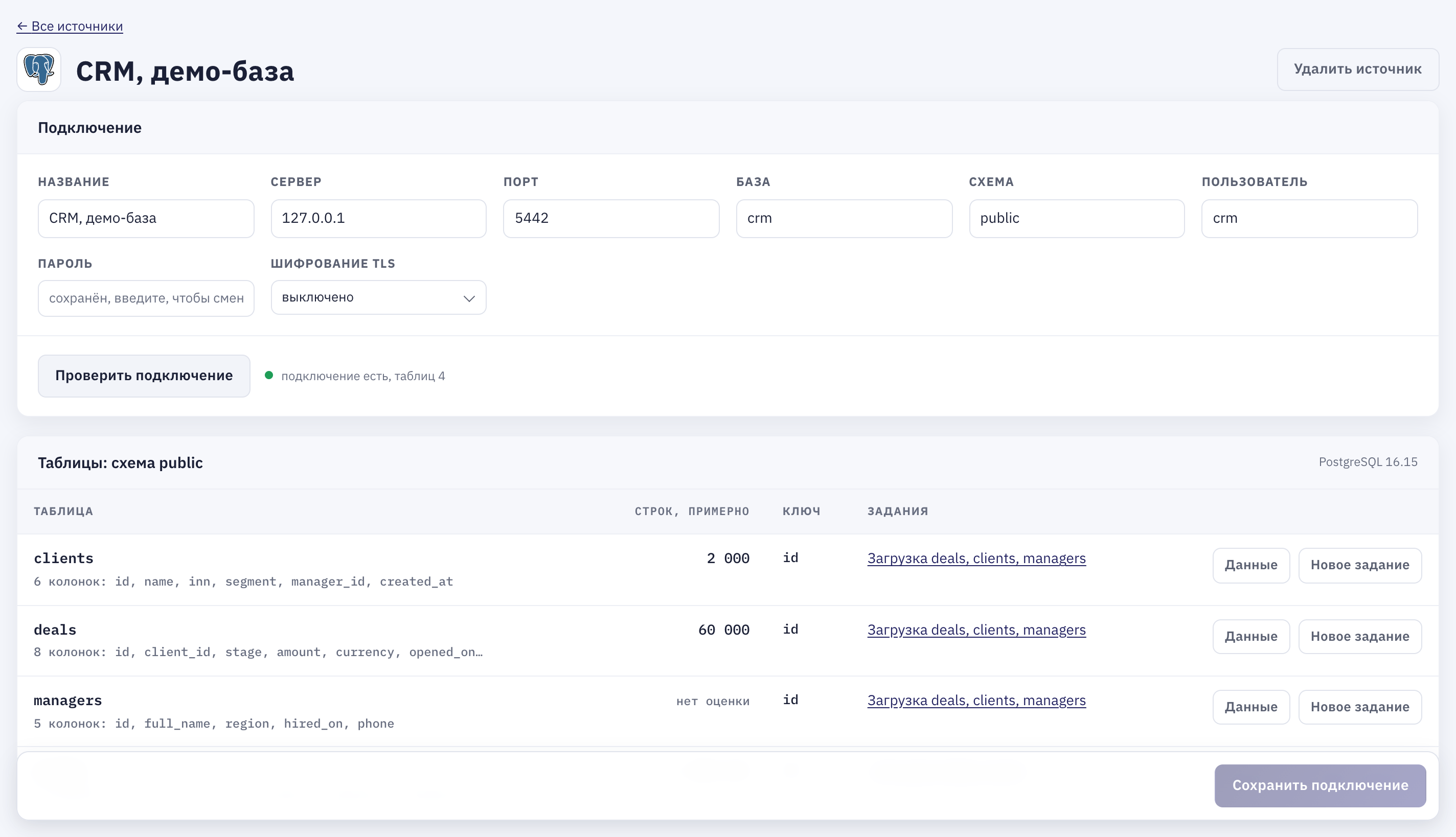
При открытии сохранённого источника проверка подключения запускается сама.
| Элемент | Что делает |
|---|---|
| Все источники | Вернуться к списку |
| Удалить источник | Удалить источник |
| Подключение | Форма с полями источника |
| Проверить подключение | Проверить подключение заново |
| Таблица объектов | Состав источника, см. ниже |
| Сохранить подключение | Сохранить правки формы |
Заголовок таблицы объектов зависит от вида: Таблицы: схема … или Таблицы: база … у СУБД, Объекты у API, Наборы сущностей у OData. Справа в заголовке версия сервера или вид источника. Если объектов больше 15, появляется поле поиска найти по имени.
| Колонка | Что в ней |
|---|---|
| Таблица (Объект) | Имя, число колонок и первые шесть колонок; у объекта API с ошибкой текст ошибки |
| Строк, примерно | У СУБД оценка числа строк по статистике; нет оценки, если СУБД её не даёт или у пользователя нет прав на системные таблицы |
| Курсор | У API вместо числа строк: колонка изменений, по которой можно забирать только новые записи; нет, если такой колонки нет |
| Ключ | Первичный ключ таблицы или ключ записи объекта; нет, если ключа нет |
| Задания | Задания, которые читают этот объект; у невыпущенного пометка «не выпущено». Видны два, остальные под ещё N. У нового источника «после сохранения» |
| Данные | Открыть строки объекта |
| Новое задание | Создать задание загрузки этого объекта, см. Задания |
Кнопки Данные и Новое задание появляются после сохранения источника.
Строки объекта
Кнопка Данные открывает строки объекта. Строки показываются страницами по 50, 100 или 500, сортировка щелчком по колонке.
- У СУБД запрос идёт в режиме только чтения и не дольше 15 секунд. Точное число строк считается, если по статистике строк меньше миллиона; иначе показывается оценка.
- У API, OData, S3, SFTP и своего коннектора показываются первые записи объекта, не больше 500: объект читается страницами, целиком он забирается при загрузке.
Строки видит сотрудник с правом на просмотр данных (tables.view). Без него на странице надпись «Строки таблиц смотрит сотрудник с правом на просмотр данных».
Правка источника
Поля подключения правятся на странице источника, после правки нажмите Сохранить подключение. Если поменялся адрес подключения, введите пароль заново (см. «Пароль и ключ доступа» выше).
Сотрудник без права на правку источников видит форму только для просмотра с надписью «Только просмотр: нет права на правку источников. Проверить можно сохранённое подключение». Проверка в этом случае идёт по сохранённым полям и паролю.
Удаление источника
Источник удаляется кнопкой Удалить в списке или Удалить источник на его странице. Перед удалением Прогресс спрашивает подтверждение и перечисляет задания, которые загружают источник.
При удалении:
- описание источника и его пароль удаляются;
- уже загруженные таблицы остаются в аналитической базе.
Источник с заданиями не удаляется
Если источник читает задание загрузки (его выпущенная или последняя версия), сервер отказывает: «из источника загружают задания …: сначала удалите их».
Свой коннектор
Свой коннектор это модуль на Python lib/connectors/<имя>.py в основной ветке репозитория кода. Список коннекторов в форме источника берётся из основной ветки; у коннектора с ошибкой (синтаксис, нет нужных функций) причина видна в списке, выбрать его нельзя.
Кнопка Новый коннектор в форме спрашивает имя модуля (строчная латиница, цифры и подчёркивание) и создаёт заготовку файла в разделе Разработка. Файл появляется в основной ветке после сохранения. Правка коннектора идёт обычным путём разработки и после объединения с основной веткой действует для всех его источников.
Устройство модуля описано в справочнике: Типы источников.
Права
| Право | Что разрешает |
|---|---|
sources.view | Смотреть источники и проверять подключение |
sources.edit | Создавать, править и удалять источники |
tables.view | Смотреть строки объектов источника |
jobs.edit | Создавать задания кнопкой Новое задание |
Полный перечень: Права доступа.